
วิธีใช้ Curic Face Array ใน SketchUp อย่างละเอียด เริ่มต้นถึงมืออาชีพ
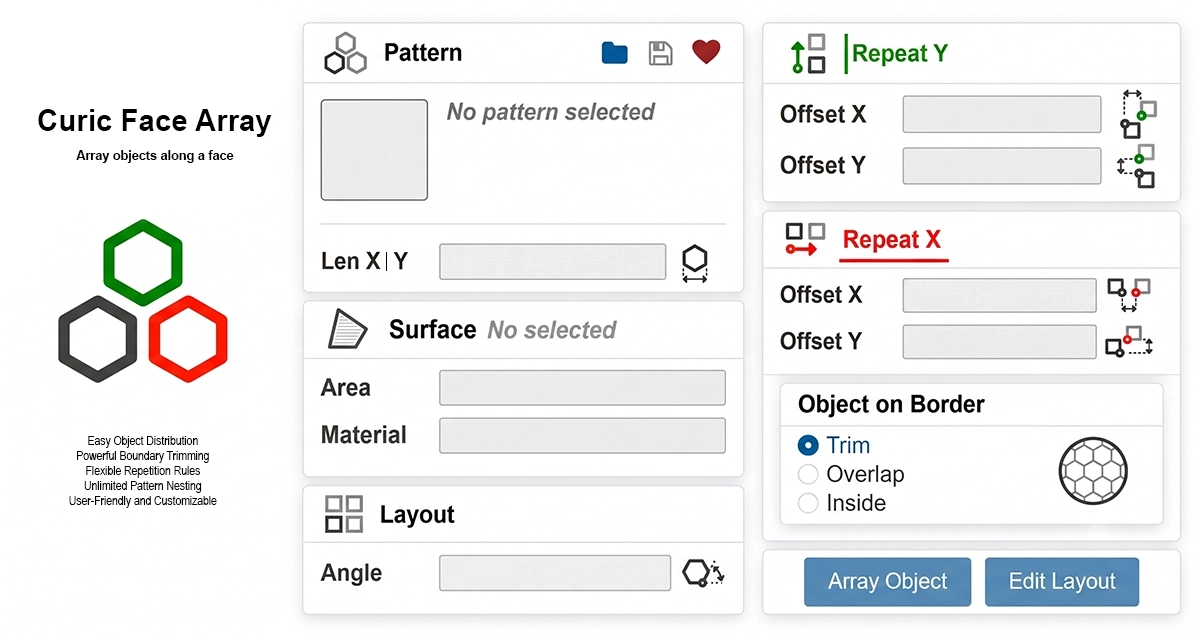
Curic Face Array คือ Extension เสริมสำหรับ SketchUp ที่ใช้สำหรับการจัดเรียง (Array) วัตถุอย่าง Component หรือ Group ลงบนพื้นผิว (Face) โดยอัตโนมัติ พร้อมระบบ Auto-Trim ที่ตัดขอบวัตถุให้พอดีกับรูปทรงพื้นผิวเอง ไม่ว่าจะเป็นพื้นราบ ผนังตั้ง หรือพื้นผิวโค้ง ถ้าคุณกำลังมองหา วิธีใช้ Curic Face Array ใน Sketchup อย่างถูกต้องและครบทุกระดับ บทความนี้รวบรวมไว้ให้ครบตั้งแต่การติดตั้ง การใช้งานเบื้องต้น ไปจนถึงเทคนิคขั้นสูงสำหรับงานสถาปัตยกรรมมืออาชีพ
Curic Face Array คืออะไร และใครเป็นผู้พัฒนา
Curic Face Array พัฒนาโดยทีม Curic Studio ผู้พัฒนาเครื่องมือเสริมที่มีชื่อเสียงในวงการ SketchUp ระดับโลก จุดเด่นของเครื่องมือค่าย Curic คือการแก้ Pain Point ของโปรแกรมให้เหลือเพียงไม่กี่คลิก Extension ตัวนี้รองรับทั้ง Windows และ macOS ใช้งานได้กับ SketchUp ตั้งแต่เวอร์ชัน 2019 เป็นต้นมา
หลักการทำงานคือการคัดลอกวัตถุต้นแบบไปวางเรียงบนพื้นผิวเป้าหมาย โดยคำนวณทิศทาง องศา และขอบเขตของ Face นั้นให้อัตโนมัติ เหมาะมากสำหรับงานปูกระเบื้อง ปูแผ่นลามิเนต งานระแนง งานมุงหลังคา ไปจนถึงงานจัดสวนบนพื้นผิวลาดเอียง
แหล่ง Download
-
เว็บไซต์ผู้พัฒนา Curic
- Curic Face Array Download กระทู้เปิดตัวอย่างเป็นทางการใน SketchUp Community
- Curic Face Array Official Announcement
Compatibility กับ SketchUp เวอร์ชั่น?
| เวอร์ชัน SketchUp | การรองรับ Curic Face Array |
|---|---|
| SketchUp Pro (Desktop) | ✅ รองรับ |
| SketchUp Studio (Desktop) | ✅ รองรับ |
| SketchUp Free (Web) | ❌ ไม่รองรับ |
| SketchUp Go (Web) | ❌ ไม่รองรับ |
| SketchUp for iPad | ❌ ไม่รองรับ |
Curic Face Array เป็น Extension ที่พัฒนาด้วย Ruby API ของ SketchUp จึงสามารถติดตั้งและใช้งานได้เฉพาะ SketchUp เวอร์ชัน Desktop ที่รองรับ Extension Manager เท่านั้น ส่วน SketchUp Free และ SketchUp Go ไม่รองรับการติดตั้งปลั๊กอินหรือ Extension จากภายนอก
วิธีดาวน์โหลดและติดตั้ง Curic Face Array
- ดาวน์โหลดไฟล์
.rbzจากหน้าสินค้าทางการของ Curic Face Array บน Gumroad - เปิด SketchUp แล้วไปที่เมนู Window > Extension Manager (หรือ Extensions > Extension Manager ในบางเวอร์ชัน)
- คลิกปุ่ม Install Extension… ที่มุมล่าง
- เลือกไฟล์
.rbzที่ดาวน์โหลดไว้ แล้วกด Open - จะปรากฏไอคอน Curic Face Array และเมนู Extensions > Curic > Face Array
- ถ้ากรณีไอคอน Curic Face Array หรือเมนูไม่ขึ้นให้ รีสตาร์ท SketchUp อีกครั้ง
หากติดตั้งแล้วไม่ขึ้น Toolbar หรือ Menu ให้กลับไปตรวจสอบสถานะใน Extension Manager ว่าเปิดใช้งาน (Enabled) อยู่หรือไม่ และตรวจว่า SketchUp ที่ใช้เป็นเวอร์ชันที่ Extension รองรับ
วิธีใช้ Curic Face Array ใน Sketchup ระดับเบื้องต้น
1. เตรียมโมเดลก่อนเริ่มใช้งาน
- พื้นผิวที่ต้องการปู (Face) และวัตถุที่จะนำไปเรียง ต้องแยกกันอยู่คนละ Group/Component
- พื้นผิวเป้าหมายควรเรียบร้อย ไม่มีเส้นหรือโมเดลอื่นปนอยู่ เพื่อป้องกันการคำนวณผิดพลาด
- แนะนำให้สร้างวัตถุต้นแบบเป็น Component มากกว่า Group เพราะจัดการเรื่องแกน (Axis) และแก้ไขภายหลังได้ง่ายกว่า
- วัตถุต้นแบบควรเรียบร้อยไม่มีเส้นแปลกปลอม และไม่ควรซับซ้อนมาก เพราะอาจจะเกิดปัญหาตอน Trim ได้ แนะนำให้ตรวจสอบด้วย Solid Inspector
2. ขั้นตอนการใช้งานคำสั่งหลัก
- คลิกเปิดเครื่องมือ Curic Face Array
- เลือก Component ต้นแบบ และเลือกแพทเทิร์นสำเร็จรูปจากไอคอน Folder ใน Extension (เช่น ลายอิฐ ลายก้างปลา ลายไม้)
- เลือก Face เป้าหมายที่ต้องการวางวัตถุ
- ตั้งค่า Spacing (X/Y) และ Offset/Margin จากขอบ Face
- กด Enter หรือดับเบิลคลิกพื้นที่ว่างเพื่อยืนยัน วัตถุจะจัดเรียงเต็มพื้นที่ทันที
⚠️ ข้อควรระวัง: วัตถุที่สร้างเองต้องวาดให้ได้ขนาดจริงก่อนนำมาทำ Array เพราะ Extension ไม่มีคำสั่งย่อ-ขยายขนาดระหว่างจัดวาง
วิธีใช้งานระดับกลาง: ปรับตำแหน่ง ระยะห่าง และโหมดตัดขอบ
ควบคุมด้วยจุด Gizmo บนหน้าจอ
- จุดสีชมพูตรงกลางระหว่างแดง-เขียว: คือ Base Point จุด Move จุดเริ่มต้นของการเรียง เช่น อยากให้กระเบื้องเริ่มปูเต็มแผ่นจากมุมไหนของห้อง
- จุดสีชมพู 4 จุดรอบๆ: คือขอบเขตขนาดของ Array Object (วัตถุที่เราเลือกมาจัดเรียง)
- จุดสีแดง: คือจุด Rotate สำหรับหมุนบิดองศาของแพทเทิร์นทั้งหมด (เช่น 45 องศา เพื่อปูแนวทะแยง)
- เส้นสีแดง: คือ เส้นบอกแกน X
- เส้นสีเขียว: คือ เส้นบอกแกน Y
โหมดการตัดขอบ (Bound Options)
- Trim: ตัดชิ้นส่วนที่ล้นขอบออกให้พอดีกับเส้นรอบรูปของ Face — โหมดที่นิยมใช้มากที่สุด
- Overlap: ปล่อยชิ้นส่วนที่ล้นขอบไว้เต็มรูปทรง ไม่มีการตัด
- Inside: เก็บไว้เฉพาะชิ้นที่วางได้เต็มแผ่นภายในพื้นที่เท่านั้น
ระยะห่าง (Gap/Offset) สำหรับร่องยาแนว
หากต้องการเว้นร่องยาแนว ให้ใส่ค่า Offset เช่น 5 mm หรือ 5 cm ตามหน่วยที่ใช้ และหากต้องการวางวัตถุซ้อนหรือเยื้องกัน (เช่น แผ่นเมทัลชีท) ให้ปรับ Offset เป็นค่าติดลบ (-) เพื่อให้วัตถุขยับเข้ามาเกยกันพอดี
เมื่อทำงานปูกระเบื้อง ลายระแนง หรือ Facade ในระดับโปรเจกต์จริง การ Render ภาพให้ออกมาสมจริงก็สำคัญไม่แพ้กัน หลายคนเลือกใช้ D5 Render ทำงานร่วมกับ SketchUp เพื่อให้เห็นผลลัพธ์ของแพทเทิร์นที่ Array ออกมาได้ใกล้เคียงงานจริงมากที่สุด
วิธีใช้งานระดับสูง: เทคนิคสำหรับงานมืออาชีพ
1. การล็อกแกนวัตถุ (Object Axis Direction) — กฎเหล็กที่สำคัญที่สุด
ปัญหาที่พบบ่อยที่สุดของผู้ใช้ระดับสูงคือวัตถุวางผิดทิศ ไม่แนบกับพื้นผิว สาเหตุหลักมาจากแกนของวัตถุต้นแบบ กฎเหล็ก: แกนสีน้ำเงิน (Blue Axis / Z) ของวัตถุต้นแบบต้องตั้งฉากพุ่งออกจากพื้นผิวที่จะนำไปปูเสมอ หากวางแล้วสลับทิศ ให้คลิกขวาที่วัตถุต้นแบบ เลือก Change Axes แล้วปรับแกนใหม่ก่อนเริ่ม Array
2. แก้ไข Layout ภายหลัง (Edit Layout)
หากกด Enter ไปแล้วแต่อยากเปลี่ยนมุมหรือระยะห่าง ไม่จำเป็นต้องลบทิ้งทำใหม่ — คลิกเลือกกลุ่มวัตถุที่ Extension สร้างขึ้น แล้วกด Edit Layout บนแถบเครื่องมือ Extension จะดึงค่า Gizmo กลับมาให้ปรับตำแหน่งใหม่ทันที
3. Nested Components สำหรับงานหลังคาและ Facade
Extension รองรับการ Array วัตถุซ้อนวัตถุ เช่น แผ่นหลังคาลอนคู่พร้อมหัวน็อตสกรู ให้นำโมเดลทั้งสองจัดตำแหน่งรวมกันแล้ว Make Group ก่อน เมื่อนำไป Array บน Face หลังคา ทุกชิ้นส่วนจะวิ่งตามกันทั้งหมด ประหยัดเวลาโมเดลหลังคาขนาดใหญ่ได้ภายในไม่กี่วินาที
4. งานพื้นผิวโค้งและ Facade ขั้นสูง
สำหรับการเลือกพื้นผิวโค้งให้ไปที่เมนู View > เปิด Hidden Geometry เพื่อให้เห็นเส้นโครงร่างของผิวโค้ง จากนั้นใช้เครื่องมือ Selection Tool (Spacebar) คลิกเลือกเฟส (Face) ย่อยเฉพาะจุดที่ต้องการ หรือดับเบิ้ลคลิกเพื่อเลือกกลุ่มเฟสย่อยบนผิวโค้งนั้น การวางวัตถุแนบผิวโค้ง จะคำนวณให้วัตถุแต่ละชิ้นตั้งฉากกับแนวเฟสย่อย (Normal) บนผิวโค้งให้โดยอัตโนมัติอยู่แล้ว ซึ่งเหมาะมากสำหรับงานทำแผง Facade อาคาร, หลังคาโค้ง ที่ต้องการให้แผ่นวัสดุบิดเอียงระนาบไปตามความโค้งของอาคาร
เนื่องจากงานระดับสูงมักสร้างวัตถุจำนวนมาก ควรตรวจสอบสเปกคอมพิวเตอร์ให้รองรับ และศึกษา ความต้องการของระบบสำหรับ D5 Render ควบคู่กันไป เพื่อให้ขั้นตอน Array และ Render ทำงานต่อเนื่องโดยไม่สะดุด
ประสบการณ์จริงจากการใช้งาน Curic Face Array
จากการทดลองใช้ Curic Face Array กับงานจริงหลายลักษณะ ทั้งงานปูกระเบื้องพื้นห้องสี่เหลี่ยมธรรมดา ไปจนถึงงานวางแผงระแนงไม้บน Facade โค้งของอาคาร พบว่าจุดที่ทำให้ผลลัพธ์ออกมาแม่นยำหรือผิดเพี้ยนมากที่สุดไม่ใช่การตั้งค่าในหน้าต่าง Extension แต่คือ การเตรียมแกน (Axis) ของ Group/Component ต้นแบบ ตั้งแต่ต้นเป็นสิ่งจำเป็น ก่อนเริ่ม Array ทุกครั้ง หากไม่เตรียม วัตถุที่จัดเรียงออกมาจะเอียงไม่สัมพันธ์กับความโค้งของพื้นผิวในจุดที่มีการเปลี่ยนองศาเยอะ ทำให้ต้องเสียเวลาไล่แก้ทีละจุดในภายหลัง
อีกจุดที่สังเกตได้ชัดจากการใช้งานจริงคือเรื่องขนาดไฟล์และความหน่วงของโปรแกรม เมื่อ Array วัตถุที่มี Polygon สูงลงบน Face ขนาดใหญ่ในครั้งเดียว (เช่น แพทเทิร์นระแนงไม้ทั้งผนังอาคาร) SketchUp จะเริ่มหน่วงเห็นได้ชัดในขั้นตอน Auto-Trim วิธีที่ใช้แล้วได้ผลดีคือแบ่ง Face เป็นโซนย่อยแล้ว Array ทีละส่วน แทนที่จะเลือก Face ใหญ่ทั้งผืนในคำสั่งเดียว ซึ่งสอดคล้องกับคำแนะนำของผู้พัฒนาเรื่องการจัดการ Poly Count
คำสั่งสำคัญใน Curic Face Array
| คำสั่ง | หน้าที่ |
|---|---|
| Select Face / Target Face | เลือกพื้นผิวเป้าหมายที่ต้องการจัดเรียงวัตถุ |
| Select Object / Source | เลือกวัตถุต้นแบบที่จะนำไปทำซ้ำ |
| Spacing / Offset (X-Y) | กำหนดระยะห่างระหว่างวัตถุ ใช้สำหรับร่องยาแนวหรือซ้อนทับ |
| Trim / Overlap / Inside | โหมดควบคุมการตัดขอบวัตถุให้พอดีกับ Face |
| Edit Layout | แก้ไขแพทเทิร์นที่สร้างไปแล้วโดยไม่ต้องลบทิ้งทำใหม่ |
| Save Pattern | บันทึกแพทเทิร์นที่ใช้บ่อยไว้เรียกใช้ซ้ำในโปรเจกต์อื่น |
✅ ข้อดี และ ❌ ข้อเสียของ Curic Face Array
ข้อดี
- ประหยัดเวลาทำงานซ้ำได้มากกว่า 90% เทียบกับการ Copy-Move-Rotate ทีละชิ้น
- มีรูปแบบ Pattern ให้เลือกใช้งาน อีกทั้งสามารถสร้าง Pattern เองพร้อมบันทึกเก็บไว้ใช้ได้
- ใช้งานง่ายตัว Extension เบาไม่หนักเครื่อง
- ความแม่นยำสูง วัตถุแนบสนิทกับองศาของ Face ทันที
- รองรับพื้นผิวโค้ง ลาดเอียง ได้ดีเยี่ยมระดับนึง
- แก้ไขภายหลังง่าย ผ่านปุ่ม Edit Layout โดยไม่ต้องลบทำใหม่
ข้อเสีย
- เป็น Extension แบบเสียเงิน (Paid) บางช่วงอาจเปิดให้ทดลองใช้งาน (Trial) หรือมีโปรโมชั่น
- ไม่สามารถสุ่ม (Random) ขนาดและองศาการหมุนได้
- หากเลือก Face จำนวนมากเกินไปในครั้งเดียว โปรแกรมอาจค้างหรือประมวลผลช้า
- ต้องเตรียม Geometry และแกนวัตถุให้ถูกต้องก่อนใช้งาน ไม่เช่นนั้นผลลัพธ์อาจผิดทิศ
- มีรายงานจากผู้ใช้บางรายเรื่อง Extension Crash และกระทบ Extension ตัวอื่นในบางสภาพแวดล้อม
ปัญหาที่พบบ่อยและวิธีแก้ไข
- วัตถุจมหรือลอยจากพื้นผิว: เกิดจากจุดหมุน (Component Axis) ของวัตถุต้นแบบตั้งไว้ไม่ถูกต้อง ให้ดับเบิลคลิกเข้าไปใน Component แล้วใช้เครื่องมือ Axis ย้ายจุดตัดแกนมาไว้ที่ฐานด้านล่างของวัตถุ
- วัตถุหันผิดทิศ ไม่แนบผนัง: ตรวจสอบแกนสีน้ำเงิน (Blue Axis) ของ Component ต้นแบบ ต้องตั้งฉากกับทิศทางที่จะวิ่งไปแปะบน Face
- โปรแกรมค้างขณะใช้คำสั่ง: อาจเลือก Face มากเกินไป หรือ Component มีจำนวน Polygon หนาแน่นเกินไป แนะนำแบ่งทำทีละส่วน หรือลดความละเอียดโมเดลต้นแบบลงก่อน
- ปูไม่เต็ม Face หรือไม่ถึงขอบ: ตรวจสอบว่า Face เป็นพื้นผิวจริงและขอบเขตปิดเป็นรูปชัดเจน ไม่ใช่เส้นล้วน หรือตรวจสอบ Object on border ว่าอยู่ใน Mode Inside หรือไม่
- Extension Crash หรือกระทบ Extension อื่น: อัปเดตเป็นเวอร์ชันล่าสุด ทดสอบกับไฟล์ใหม่ที่เรียบง่าย และปิด Extension อื่นชั่วคราวเพื่อตรวจหา Conflict
💡 Pro Tips (ข้อควรระวัง)
- ควร Save ไฟล์ก่อนกด Enter ทุกครั้ง เพราะการทำ Auto-Trim บนพื้นผิวขนาดใหญ่ใช้พลังประมวลผล CPU ค่อนข้างหนัก เพื่อป้องกันโปรแกรมค้างระหว่างทำงาน
- ระบบ Component: ชิ้นส่วนกระเบื้องที่อยู่ตรงกลางที่ไม่โดนตัดขอบ จะยังคงสถานะเป็น Component เดียวกัน (แก้ไขแผ่นหนึ่ง แผ่นอื่นเปลี่ยนตาม) แต่แผ่นที่โดนตัดขอบบริเวณริมผนัง ปลั๊กอินจะเปลี่ยนมันให้กลายเป็น Unique Object โดยอัตโนมัติเพื่อให้ขนาดพอดีกับขอบห้อง
Extension ทดแทนที่ใกล้เคียงกัน
- Curic Face Knife (ฟรี/เสียเงิน) — Extension ตระกูล Curic อีกตัว ใช้ตัดแบ่งโมเดล/จัดรูป Face เคลียร์แบบก่อนนำมา Array ทำงานร่วมกันได้ดี
- Skatter (เสียเงิน) — เหมาะกับงาน Landscape จัดเรียงต้นไม้และหญ้าแบบควบคุมความหนาแน่นได้ละเอียด
- Copy Along Path (ฟรี) — เน้นก็อปปี้วัตถุวิ่งตามเส้นทาง เหมาะกับงานราวบันไดและรั้ว
- Component Dropper (ฟรี) — Extension ในตำนานที่ช่วยให้คุณสุ่มคลิกวางวัตถุลงบนพื้นผิวใดๆ ก็ได้ เหมาะมากสำหรับการวางต้นไม้หรือเฟอร์นิเจอร์แบบกระจายตัวทีละชิ้นตามใจชอบ
- s4u to Components (เสียเงิน) — ตัวนี้ใกล้เคียงมาก! หน้าที่หลักของมันคือการเปลี่ยน Face, Lines หรือ Points ให้กลายเป็นวัตถุ Component ที่เราเลือกทันที นิยมใช้ทำแผง Facade และโครงสร้างหน้ากากอาคารคล้ายๆ กับ Curic ครับ
- FlexTools (เสียเงิน) — หากงาน Array ของคุณเน้นไปที่การวางหน้าต่าง ประตู หรือบานเกล็ดระแนงซ้ำๆ ตัวนี้จะฉลาดมากเพราะมันจะช่วยเจาะผนังและปรับขนาดวัตถุให้พอดีกับช่องเปิดโดยอัตโนมัติ
สามารถดาวน์โหลดเครื่องมือเสริมเหล่านี้เพิ่มเติมได้จาก SketchUp Extension Warehouse และ SketchUcation Plugin Store ซึ่งเป็นแหล่งรวม Extension ยอดนิยมของชุมชน SketchUp ทั่วโลก
❓ คำถามที่พบบ่อย (FAQ)
Q: Curic Face Array รองรับ SketchUp เวอร์ชันไหนบ้าง?
A: รองรับตั้งแต่ SketchUp 2019 ขึ้นไปจนถึงเวอร์ชันปัจจุบัน แนะนำให้ตรวจสอบความเข้ากันได้บนหน้าเว็บผู้พัฒนาอีกครั้งก่อนซื้อ
Q: ต้อง Make Component ก่อนไหม ใช้ Group ได้หรือไม่?
A: ใช้ Group ได้เช่นกัน แต่แนะนำให้ใช้ Component เพราะจัดการเรื่องทิศทางแกนได้แม่นยำกว่าและแก้ไขภายหลังได้ง่ายกว่ามาก
Q: ใช้กับพื้นผิวโค้งมากๆ อย่างโดมหรือหลังคาทรงแปลกได้ไหม?
A: ได้ดีประมาณนึ่ง ขึ้นอยู่กับความซับซ้อน เพราะคำนวณระนาบองศา (Normal Vector) ของแต่ละ Face ย่อย
Q: Curic Face Array ดีกว่า Floor Generator หรือไม่?
A: หลายผู้ใช้มองว่าดีกว่าในด้านความยืดหยุ่นของการนำวัตถุ 3 มิติ (Component) อิสระไปจัดเรียงบนระนาบหรือผิวโค้ง ส่วน Floor Generator เด่นเรื่องการสร้างแผ่นพื้นและร่องยาแนวที่สมจริงบนระนาบแบนครับ
Q: ต้องเก่ง SketchUp มากไหมถึงใช้ได้?
A: ไม่จำเป็น แต่ควรเข้าใจพื้นฐานเรื่อง Component, Face และ Axes ก่อน จะใช้งานได้ง่ายขึ้น
สรุป
การเรียนรู้ วิธีใช้ Curic Face Array ใน Sketchup อย่างถูกวิธี ตั้งแต่การเตรียม Face และแกนวัตถุให้ถูกต้อง หลังจากกด Apply Array Pattern เสร็จแล้ววัตถุมีการแสดงผล Trim ไม่ถูกต้อง ให้ตรวจสอบวัตถุต้นแบบด้วย Solid Inspector Extension ถ้ายังไม่เคยใช้อ่านได้ที่คลังความรู้ Sketchup Link นี้ การใช้งาน Solid Inspector จะช่วยยกระดับให้คุณทำงานได้รวดเร็วและแม่นยำขึ้นอย่างมาก อย่าลืมว่าผลลัพธ์จะดูสมจริงยิ่งขึ้นเมื่อนำไป Render ต่อ ลองอ่านรีวิว D5 Render ดีไหม เพื่อประกอบการตัดสินใจเลือกเครื่องมือ Render ที่เหมาะกับงานของคุณ
ถ้าคุณเริ่มสนุกกับการใช้ปลั๊กอินอย่าง Curic Face Array แล้ว ลองจินตนาการดูว่าถ้าคุณรู้จัก Extension อีก 10-20 ตัวที่ช่วยงานสถาปัตยกรรมและตกแต่งภายในได้ลึกขึ้นกว่านี้ โมเดลของคุณจะออกมาเร็วและสวยงามแค่ไหน
คอร์ส SketchUp ของ Zodchaeng ครอบคลุมตั้งแต่พื้นฐานการสร้างโมเดล 3D ไปจนถึงการใช้ Extension ระดับสูง Workflow งานสถาปัตยกรรมจริง และเทคนิคที่ช่วยลดเวลาทำงานได้อย่างชัดเจน เหมาะสำหรับทั้งมือใหม่ที่เพิ่งเริ่มต้น และผู้ใช้กลางที่ต้องการยกระดับฝีมือให้ถึงขั้นมืออาชีพ
👉 ดูรายละเอียดคอร์ส SketchUp และสมัครเรียนได้ที่นี่