
การใช้งาน Solid Inspector 2 ใน SketchUp: อย่างถูกต้องครบถ้วน
ทำไมต้องรู้จัก Solid Inspector 2?
ในการสร้างแบบจำลอง 3 มิติด้วย SketchUp ปัญหาที่ผู้ใช้งานเกือบทุกคนต้องเจอคือโมเดลที่วาดเสร็จแล้วกลับไม่แสดงสถานะว่าเป็น "Solid" ในหน้าต่าง Entity Info ผลที่ตามมาคือใช้ Solid Tools ไม่ได้, ส่งออกไปพิมพ์ 3D แล้วชิ้นงานพัง, หรือนำเข้าโปรแกรมเรนเดอร์แล้วเกิดรอยรั่วของแสง
นั่นคือจุดกำเนิดของ การใช้งาน Solid Inspector 2 ใน SketchUp — Extension ระดับตำนานที่ผู้ใช้ SketchUp ทั่วโลกให้ความไว้ใจมากว่าทศวรรษ ไม่ว่าจะเป็นสถาปนิก, ดีไซเนอร์เฟอร์นิเจอร์, หรือวิศวกรที่ทำชิ้นส่วนสำหรับ CNC และ 3D Printing ต่างก็ใช้เครื่องมือนี้เป็นด่านสุดท้ายก่อนส่งงาน
หากคุณกำลังมองหา 10 SketchUp Extension ที่สำคัญ สำหรับการทำงาน 3D Modeling อย่างมืออาชีพ Solid Inspector 2 ติดอันดับต้น ๆ อย่างแน่นอน
ผู้พัฒนา Solid Inspector 2 คือใคร?
Solid Inspector 2 พัฒนาโดย Thomas Thomassen หรือที่ชุมชน SketchUp ทั่วโลกรู้จักกันในนาม thomthom เขาเป็นนักพัฒนา Extension ระดับแนวหน้าและเป็นหนึ่งในทีมวิศวกรซอฟต์แวร์ของ Trimble (บริษัทผู้พัฒนา SketchUp) ผลงานของเขามีความโดดเด่นด้านความเสถียร ประสิทธิภาพ และการแก้ปัญหาที่ตรงจุด
- ผลงาน Extension อื่น ๆ ของ thomthom เช่น CleanUp³, Vertex Tools, Edge Tools
- Extension ของ thomthom เกือบทั้งหมดต้องการไลบรารีเสริม TT_Lib² ติดตั้งร่วมด้วย
- GitHub: github.com/thomthom
- ชุมชนผู้ใช้: SketchUp Community Forum
ความต้องการของระบบ (System Requirements)
- SketchUp 2014 ถึงเวอร์ชันปัจจุบัน (รวม SketchUp 2024–2026)
- ระบบปฏิบัติการ: Windows และ macOS
- ต้องติดตั้ง TT_Lib² ร่วมด้วย (ติดตั้งได้ฟรีจาก Extension Warehouse)
- ไม่รองรับ SketchUp for Web (เวอร์ชันออนไลน์)
วิธีติดตั้ง Solid Inspector 2 อย่างละเอียด
วิธีที่ 1: ติดตั้งผ่าน Extension Warehouse (แนะนำ — ง่ายที่สุด)
- เปิดโปรแกรม SketchUp
- ไปที่เมนู Extensions > Extension Warehouse
- ในช่องค้นหา พิมพ์คำว่า
Solid Inspector 2แล้วกด Enter - คลิกที่ชื่อ Extension แล้วกดปุ่ม Install
- ระบบจะดาวน์โหลดและติดตั้งอัตโนมัติ พร้อมแสดงไอคอนบนแถบเครื่องมือ
- หากระบบแจ้งว่าต้องการ TT_Lib² ให้ทำการติดตั้งตามลิงก์ที่ระบบแนะนำ จากนั้น Restart SketchUp 1 ครั้ง
วิธีที่ 2: ติดตั้งแบบ Manual จากไฟล์ .rbz
- ดาวน์โหลดไฟล์
.rbzจากลิงก์ด้านบน - เปิด SketchUp ไปที่ Extensions > Extension Manager
- คลิกปุ่ม Install Extension ที่อยู่ด้านล่างของหน้าต่าง
- เลือกไฟล์
.rbzที่ดาวน์โหลดไว้ แล้วกด Open - ตรวจสอบว่า Extension ถูก Enable แล้ว (มีเครื่องหมายถูก)
- ตรวจสอบเมนู Tools หรือแถบเครื่องมือ — ควรเห็นไอคอน Solid Inspector 2 ปรากฏแล้ว
วิธีใช้งาน Solid Inspector 2 เบื้องต้น (สำหรับมือใหม่)
เมื่อติดตั้งเสร็จแล้ว ไอคอนของ Solid Inspector 2 จะปรากฏเป็นรูป วงกลมสีแดงพร้อมแว่นขยาย หรือเรียกใช้ได้จากเมนู Tools > Solid Inspector²
ขั้นตอนการใช้งานพื้นฐาน (Basic Workflow)
- เลือกวัตถุ: คลิกเลือก Group หรือ Component ที่ต้องการตรวจสอบ — สังเกตที่หน้าต่าง Entity Info หากขึ้นแค่ "Group" (ไม่มีคำว่า "Solid") หมายความว่ามีจุดผิดพลาดซ่อนอยู่
- รันปลั๊กอิน: คลิกไอคอน Solid Inspector 2 บนแถบเครื่องมือ หรือเมนู Tools > Solid Inspector²
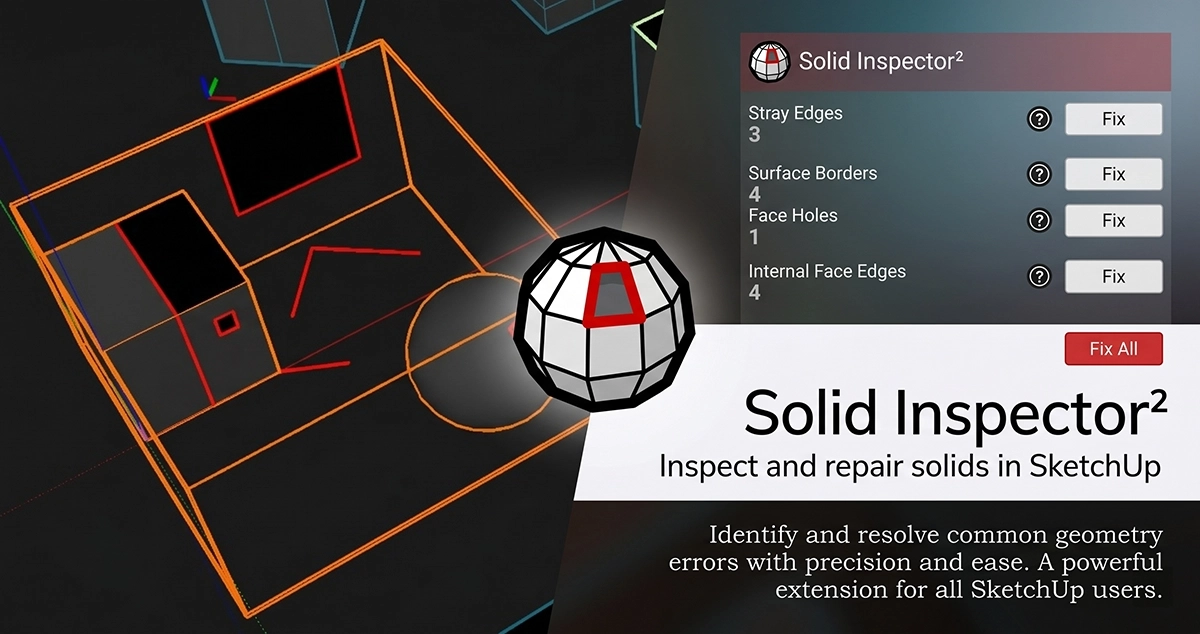
- อ่านรายงาน: ระบบจะแสดงเส้นไฮไลต์ สีแดง บนโมเดลในจุดที่มีปัญหา พร้อมเปิดหน้าต่างรายชื่อข้อผิดพลาด (Error List)
- ซูมหาจุดปัญหา: กดคีย์ Tab บนคีย์บอร์ด — โปรแกรมจะซูมเข้าไปยังจุดผิดพลาดแต่ละจุดทีละอัน ช่วยประหยัดเวลาได้มาก
- แก้ไขอัตโนมัติ:
- กด [Fix] ท้ายชื่อ Error แต่ละประเภท เพื่อแก้ทีละอย่าง
- กด [Fix All] เพื่อแก้ทั้งหมดในคลิกเดียว
- ตรวจสอบผล: หากขึ้นข้อความสีเทาว่า "No Errors. Everything is shiny!" :) โมเดลเป็น Solid เรียบร้อยแล้ว
คำสั่งและปุ่มสำคัญใน Solid Inspector 2
| คำสั่ง / ปุ่ม | ความหมาย | วิธีเรียกใช้ |
|---|---|---|
| Inspect / Check | สแกนโมเดลเพื่อตรวจหาข้อผิดพลาดทั้งหมด | คลิกไอคอน หรือ Tools > Solid Inspector² |
| Fix All | แก้ไขข้อผิดพลาดทุกอย่างที่ระบบทำได้อัตโนมัติในคลิกเดียว | ปุ่มสีแดงในหน้าต่าง Solid Inspector |
| Fix (เฉพาะจุด) | แก้ไขเฉพาะ Error ประเภทนั้น ๆ เท่านั้น | ปุ่ม [Fix] ท้ายรายการ Error แต่ละรายการ |
| Tab | Zoom กล้องเข้าไปยังจุดที่เกิด Error ทีละจุด (วนซ้ำ) | กดปุ่ม Tab บนคีย์บอร์ด |
| Shift + Tab | Zoom ย้อนกลับไปจุด Error ก่อนหน้า | Shift + Tab บนคีย์บอร์ด |
| Help | คำอธิบาย Error นั้นๆ พร้อมแนะนำวิธีแก้ไข | ปุ่ม Help ในหน้าต่าง Solid Inspector |
| Show Short Edges | ตั้งค่าความยาวขั้นต่ำของเส้นที่ถือว่าเป็น "Short Edge" | คลิกขวาบนพื้นที่ของโมเดล: ในขณะที่หน้าต่าง Solid Inspector² เปิดทำงานอยู่ |
ประเภทข้อผิดพลาดที่พบบ่อยและวิธีแก้ไข (Error Types)
Solid Inspector 2 จำแนกปัญหาออกเป็น 2 ประเภทหลัก คือ Fix อัตโนมัติได้ และ Info (ต้องแก้เองด้วยมือ)
| ประเภทข้อผิดพลาด | คำอธิบาย | สาเหตุที่พบบ่อย | วิธีแก้ไข | สถานะ |
|---|---|---|---|---|
| Reversed Faces | ผิวหน้ากลับด้าน — ด้านหลัง (สีเทา/น้ำเงิน) หันออกข้างนอก แทนที่จะเป็นด้านหน้า (สีขาว) | การ Push/Pull ผิดทิศทาง, Import จากโปรแกรมอื่น | กด [Fix] — ระบบพลิกผิวให้ถูกทิศโดยอัตโนมัติ | Fix อัตโนมัติ |
| Stray Edges | เส้นลอยเกิน — เส้นที่ไม่ได้ประกอบเป็นผิว (Face) ใด ๆ หรือยื่นเกินออกมา | วาดเส้นทิ้งไว้, ลบไม่หมด | กด [Fix] — ระบบลบเส้นส่วนเกินทิ้ง | Fix อัตโนมัติ |
| Internal Faces | มีผิวหน้าซ่อนอยู่ภายในเนื้อวัตถุ ทำให้ไม่เป็นเนื้อเดียวกัน | Push/Pull เกินผนัง, การซ้อนทับของโมเดล SubD | เปิด X-ray Mode ดูก่อน แล้วกด [Fix] | Fix อัตโนมัติ |
| Face Holes (Holes) | รูรั่วบนผิว — ผิวถูกเจาะทำให้ไม่ปิดสนิท | การลบผิวผิด, Arc ไม่ปิด, Import ไม่สมบูรณ์ | รูเล็กกด [Fix], รูใหญ่ต้องใช้ Line Tool (L) วาดเส้นปิดด้วยตนเอง | Fix บางส่วน |
| Short Edges | เส้นสั้นผิดปกติ — ขนาดเล็กเกินจนมองไม่เห็น แต่ขัดระบบคำนวณ Solid | สเกลโมเดลขนาดเล็กมากเกินไป | ขยายขนาดโมเดลขึ้นก่อน แล้วค่อย Fix | Fix อัตโนมัติ |
| Nested Instances | มี Group/Component ย่อยซ่อนอยู่ภายใน Group หลัก | Copy-Paste จาก Component อื่น, นำเข้าไฟล์ภายนอก | ดับเบิลคลิกเข้าไปใน Group หลัก แล้ว Right Click > Explode Group ย่อย | แก้ด้วยมือ |
| Surface Borders | ขอบผิวเปิดขนาดใหญ่ — มีผนังด้านใดด้านหนึ่งหายไปทั้งแผ่น | ลบผิวไปทั้งหน้า, โมเดลไม่ปิดสนิทตั้งแต่ต้น | ใช้ Line Tool วาดเส้นเชื่อมขอบที่เปิดอยู่ จากนั้นรัน Solid Inspector อีกรอบ | แก้ด้วยมือ |
ลำดับขั้นตอนการทำงานแบบมืออาชีพ (Pro Workflow)
เมื่อเจอโมเดลที่มี Error เป็นสิบรายการ อย่าเพิ่งกด Fix All มั่วซั่ว ให้ทำตามลำดับนี้:
- แก้ Surface Borders (ขอบเปิด) ก่อนเสมอ — ต้องทำให้วัตถุปิดทึบก่อน ปัญหาอื่น ๆ จะลดลงหรือกด Fix อัตโนมัติได้ง่ายขึ้น
- แก้ Nested Instances — Explode กลุ่มย่อยออก ให้ Geometry รวมเป็นชิ้นเดียว
- กด Fix All เพื่อจัดการ Reversed Faces, Stray Edges, Internal Faces ที่เหลือ
- ตรวจซ้ำด้วย Tab เพื่อหา Short Edges หรือ Face Holes ที่อาจหลงเหลือ
- ตรวจ Entity Info — ต้องขึ้นว่า "Solid Group" หรือ "Solid Component" จึงจะถือว่าเสร็จสมบูรณ์
เทคนิคขั้นสูงสำหรับผู้ใช้ระดับกลาง–สูง
เทคนิค 1: แก้ Surface Borders ขนาดใหญ่แบบถูกวิธี
- กด Tab เพื่อให้ Solid Inspector ซูมไปยังขอบที่เปิด
- ปิดหน้าต่าง Solid Inspector ชั่วคราว ดับเบิลคลิกเข้า Group
- ใช้เครื่องมือ Line (L) ลากเส้นเชื่อมต่อขอบเปิด เพื่อบังคับให้ SketchUp สร้างผิวปิดอัตโนมัติ
- รัน Solid Inspector อีกรอบ — หากเกิด Internal Faces ใหม่ กด Fix ได้เลย เพราะระบบจะตรวจเจอได้ชัดขึ้นเมื่อรูใหญ่ถูกปิดแล้ว
เทคนิค 2: กำหนดค่า Short Edges ด้วยตนเอง
คลิกขวาบนพื้นที่ของโมเดล (สำคัญมาก): ในขณะที่หน้าต่าง Solid Inspector² เปิดทำงานอยู่ แล้วเปิดฟังก์ชัน Show Short Edges จากนั้นกำหนดระยะความยาวขั้นต่ำเอง เช่น ต่ำกว่า 20 mm ให้แจ้งเตือน เหมาะมากสำหรับงานวิศวกรรมที่ต้องการความแม่นยำสูง
เทคนิค 3: ใช้คู่กับ CleanUp³ เพื่อผลลัพธ์ที่ดีที่สุด
แนะนำให้รัน CleanUp³ ก่อนเสมอ เพื่อลบเส้นซ้ำ ผิวซ้อน และขยะดิจิทัลในโมเดล จากนั้นค่อยรัน Solid Inspector — จะทำให้ Fix ได้เร็วและแม่นยำขึ้นอย่างเห็นได้ชัด
หากคุณเป็นมือใหม่กับ SketchUp บทความเกี่ยวกับ ปัญหายอดฮิตของมือใหม่ SketchUp จะช่วยให้คุณเข้าใจพื้นฐานก่อนใช้ Solid Inspector 2 ได้ดียิ่งขึ้น
ข้อดีและข้อเสียของ Solid Inspector 2
| ข้อดี | ข้อเสีย / ข้อจำกัด |
|---|---|
| ฟรี 100% ไม่มีค่าใช้จ่าย (Open Source / CookieWare) | ไม่สามารถซ่อมรูรั่วขนาดใหญ่ด้วย Fix All ได้ ต้องแก้เองด้วยมือ |
| UI ใช้งานง่าย ไม่ซับซ้อน เหมาะสำหรับทุกระดับ | โมเดลที่มี Polygon หลักแสนเส้น อาจทำให้ SketchUp ค้าง (Freeze) ชั่วคราว |
| Fix All อัจฉริยะ จัดการปัญหาง่าย ๆ ได้ภายในวินาที | ทำงานได้เฉพาะ Group/Component เท่านั้น ไม่รองรับ Raw Geometry |
| ฟีเจอร์ Tab ซูมหาจุดปัญหาเล็กมากได้อย่างแม่นยำ | มือใหม่ที่ยังไม่เข้าใจ Solid Concept อาจแก้ผิดจุดและงงกับผลลัพธ์ |
| รองรับ SketchUp ครบทุกเวอร์ชันตั้งแต่ 2014 จนปัจจุบัน | Self-intersection ที่ซับซ้อนมาก ระบบอาจแก้ไขได้ไม่สมบูรณ์ |
| พัฒนาโดยวิศวกร Trimble — มีความน่าเชื่อถือและอัปเดตสม่ำเสมอ | ไม่รองรับ SketchUp for Web |
ประโยชน์ที่ได้รับจากการใช้งาน Solid Inspector 2 ใน SketchUp
- เตรียมโมเดลสำหรับ 3D Printing: ประกันว่าไฟล์ .STL จะถูก Slicer อ่านได้ถูกต้อง ไม่เกิดปัญหาชิ้นงานพังระหว่างพิมพ์
- ใช้คำสั่ง Solid Tools ได้เต็มประสิทธิภาพ: Union, Subtract, Intersect, Trim ทำงานได้เฉพาะกับวัตถุที่เป็น Solid เท่านั้น
- ประหยัดเวลา: การไล่หารูรั่วด้วยตาเปล่าในโมเดลซับซ้อนอาจใช้เวลาหลายชั่วโมง Extension นี้ใช้เวลาไม่กี่วินาที
- ผลลัพธ์เรนเดอร์ดีขึ้น: ลดปัญหา Light Leak และ Normal Artifacts เมื่อนำโมเดลไปใช้กับโปรแกรมเรนเดอร์ เช่น V-Ray หรือ Chaos Vantage
- ส่งออกไฟล์ได้ราบรื่น: ป้องกันปัญหาโมเดลแตกหักเมื่อ Import เข้า 3ds Max, Unity, Unreal Engine หรือโปรแกรมอื่น ๆ
ปัญหาที่พบบ่อยและวิธีแก้ไข (Troubleshooting)
ปัญหา 1: ติดตั้งแล้วแต่หาเมนูหรือไอคอนไม่เจอ
- สาเหตุ: Extension ถูกติดตั้งแต่ยังไม่ถูกเปิดใช้งาน หรือ Toolbar ยังไม่ได้เปิด
- วิธีแก้: ไปที่ Window > Preferences > Extensions ตรวจสอบว่า Solid Inspector 2 มีเครื่องหมายถูกหรือไม่ หากไม่พบ ให้ถอนแล้วติดตั้งใหม่
ปัญหา 2: โปรแกรมแจ้งว่าต้องการ TT_Lib2 และไม่ยอมทำงาน
- สาเหตุ: Extension ของ thomthom เกือบทั้งหมดต้องการ Library ตัวนี้
- วิธีแก้: ไปที่ Extension Warehouse ค้นหา
TT_Lib2ติดตั้ง แล้ว Restart SketchUp
ปัญหา 3: กด Fix All แล้วโมเดลบางส่วนเพี้ยนหรือหายไป
- สาเหตุ: รูรั่วขนาดใหญ่ หรือเส้นแกนหลักผูกติดกับเส้นที่เป็น Error
- วิธีแก้: กด Ctrl+Z (Undo) ทันที จากนั้นใช้ Tab ซูมไปดูทีละจุด แล้วแก้ด้วยเครื่องมือพื้นฐานของ SketchUp แทน
ปัญหา 4: SketchUp ค้าง (Not Responding) ขณะรันปลั๊กอิน
- สาเหตุ: โมเดลมีรายละเอียดสูงเกินไป
- วิธีแก้: แยกวัตถุออกเป็น Group ย่อย ๆ แล้วรันตรวจทีละชิ้น แทนการเลือกทั้งหมดพร้อมกัน
ปัญหา 5: Solid Inspector บอกว่าไม่มี Error แต่ Entity Info ยังไม่ขึ้นว่า Solid Group
- สาเหตุ: อาจมี Nested Group (กลุ่มซ้อนกลุ่ม) อยู่ข้างในที่ยังมี Error
- วิธีแก้: ดับเบิลคลิกเข้าไปตรวจทีละชั้น หรือ Explode โมเดลแล้วจัด Group ใหม่ทั้งหมด
ปัญหา 6: ส่งออก .STL แล้ว Slicer แจ้ง Not Manifold ทั้งที่ผ่าน Solid Inspector แล้ว
- สาเหตุ: มีเส้นขอบ (Edge) ที่เชื่อมต่อกับผิวมากกว่า 2 ด้าน ซึ่ง Solid Inspector อาจมองข้ามในบางกรณีพิเศษ
- วิธีแก้: ลอง Explode โมเดล แล้วจัด Group ใหม่ทั้งหมดเพื่อรีเซ็ต Topology จากนั้นรัน Solid Inspector อีกครั้ง
Extension ทางเลือกที่น่าสนใจ
| Extension | จุดเด่น | ราคา | ลิงก์ |
|---|---|---|---|
| CleanUp³ | ทำความสะอาดโมเดล ลบเส้นซ้ำ ผิวซ้อน แนะนำให้ใช้คู่กับ Solid Inspector 2 เสมอ | ฟรี | Extension Warehouse |
| Solidizer | ปิดผิววัตถุให้เป็นทรงตันรวดเร็ว เหมาะสำหรับสถาปนิก | ฟรี | SketchUcation |
| BoolTools2 | Boolean ขั้นสูงกว่า Solid Tools ดั้งเดิม ผลลัพธ์สะอาดกว่า ลดปัญหารูรั่วหลังรวมโมเดล | ~$24 | Extension Warehouse |
| Artisan (Organic Toolset) | จัดการ Mesh โค้งมนออร์แกนิก ลดปัญหาผิวพังในโมเดลซับซ้อน | ~$39 | Extension Warehouse |
| Solid Inspector v1 | เวอร์ชันดั้งเดิม เหมาะสำหรับ SketchUp เก่า (ต่ำกว่า 2014) | ฟรี | Extension Warehouse |
FAQ: คำถามที่พบบ่อย
Q1: Solid Inspector 2 ฟรีหรือต้องเสียเงิน?
ฟรี 100% เป็น CookieWare/Open-source ใช้งานได้เต็มทุกฟีเจอร์ ไม่มีการจำกัดฟังก์ชันหรือเก็บค่าลิขสิทธิ์ใด ๆ
Q2: ใช้กับ SketchUp for Web (เวอร์ชันออนไลน์) ได้ไหม?
ไม่ได้ครับ Solid Inspector 2 เป็น Extension สำหรับ SketchUp Desktop เท่านั้น ไม่รองรับเวอร์ชัน Web
Q3: สามารถตรวจสอบ Raw Geometry (เส้น/ผิวที่ยังไม่จัดกลุ่ม) ได้ไหม?
ไม่ได้ครับ หลักการของ Solid ใน SketchUp คือต้องอยู่ใน Group หรือ Component เท่านั้น ให้จัดกลุ่ม (Group) วัตถุก่อนแล้วค่อยรัน Solid Inspector
Q4: ทำไมแก้ปัญหาครบแล้ว แต่ Entity Info ยังไม่ขึ้นว่า Solid Group?
มักมี Nested Group (กลุ่มซ้อนกลุ่ม) ซ่อนอยู่ข้างใน ให้ดับเบิลคลิกเข้าไปตรวจทีละชั้น หรือ Explode โมเดลแล้วจัด Group ใหม่
Q5: ใช้ Fix All แล้วโมเดลเพี้ยน ทำอย่างไร?
กด Ctrl+Z (Undo) ทันที แนะนำให้ Save ไฟล์ก่อนใช้ Fix All ทุกครั้ง และควรลองแก้ทีละ Error แทนการกด Fix All
Q6: Solid Inspector 2 รองรับ SketchUp เวอร์ชันไหนบ้าง?
รองรับตั้งแต่ SketchUp 2014 จนถึงเวอร์ชันล่าสุด (2024–2026) ทั้ง Windows และ macOS ตรวจสอบเวอร์ชันที่รองรับได้จากหน้า Extension Warehouse
Q7: ปลั๊กอินนี้ปลอดภัยไหม? จะทำให้ไฟล์งานพังหรือเปล่า?
ปลอดภัยสูงมาก พัฒนาโดยวิศวกรของ Trimble โดยตรง อย่างไรก็ตามควร Save ก่อนใช้ Fix All เสมอ เพื่อความปลอดภัยสูงสุด
Q8: ต้องมีความรู้ระดับไหนถึงจะใช้ Solid Inspector 2 ได้?
ผู้ใช้ระดับต้นก็ใช้ได้ ฟีเจอร์ Fix All เหมาะสำหรับทุกคน ส่วนการแก้ปัญหาขั้นสูงเช่น Surface Borders ต้องเข้าใจ SketchUp พื้นฐานบ้าง แต่ไม่จำเป็นต้องเชี่ยวชาญมาก
แหล่งข้อมูลและลิงก์ที่เป็นประโยชน์
- Solid Inspector² — Extension Warehouse (ทางการ)
- Solid Inspector² — SketchUcation PluginStore
- คู่มือ Extension Warehouse — SketchUp Help (อย่างเป็นทางการ)
- SketchUp Community Forum — สอบถามและแลกเปลี่ยนปัญหา
- Solid Inspector 2 Plugin — SketchUp4Architect
- การใช้ CleanUp³ ร่วมกับ Solid Inspector 2 สำหรับ 3D Printing
- GitHub ของ thomthom — ดูซอร์สโค้ดและ Extension อื่น ๆ
บทสรุป
การใช้งาน Solid Inspector 2 ใน SketchUp ถือเป็นทักษะที่ขาดไม่ได้สำหรับผู้ที่ทำงานด้าน 3D Modeling จริงจัง ไม่ว่าจะเป็นสถาปนิก ดีไซเนอร์ นักออกแบบผลิตภัณฑ์ หรือผู้ที่ต้องการนำโมเดลไปพิมพ์ 3D หรือเรนเดอร์งาน Extension ตัวนี้ฟรี ใช้ง่าย และพัฒนาโดยวิศวกรของ Trimble เอง
สูตรการทำงานที่ดีที่สุดคือ: CleanUp³ ก่อน → Solid Inspector 2 ตรวจสอบ → Fix All → แก้ที่เหลือด้วยมือ → ตรวจซ้ำ ทำตามขั้นตอนนี้ โมเดลของคุณจะพร้อมสำหรับงานทุกประเภท ตั้งแต่ Solid Tools ไปจนถึง 3D Printing และการเรนเดอร์คุณภาพสูง
🎓 อยากใช้ SketchUp ได้คล่องแบบมืออาชีพ?
เรียน SketchUp ตั้งแต่พื้นฐานจนถึง Render จบงานได้จริง
คอร์สส่วนตัวออนไลน์ ครอบคลุม Modeling · Material · Lighting · Render
พร้อม V-Ray · Enscape · D5 · Lumion · Chaos Vantage · AI ImageGen
- ✅ สอน 1:1 ออนไลน์ — เรียนตามเวลาที่สะดวก มีเอกสารการสอน มีการบ้านงานจริง
- ✅ Workflow งานจริง Exterior · Interior · Booth Exhibition
- ✅ สร้าง Portfolio รับงานได้ทันทีหลังเรียนจบ
- ✅ เลือกโปรแกรม Render ที่ใช่สำหรับงานของคุณ
เรียนทีละขั้น เข้าใจจริง ทำงานได้จริง — ไม่ต้องมีพื้นฐานมาก่อน