
วิธีการใช้งาน SketchUV Extension ใน SketchUp (อัปเดต 2026): ติดตั้ง วิธีใช้ และเทคนิคทุกระดับ
SketchUV คือ Extension (ปลั๊กอิน) ฟรีสำหรับ SketchUp ที่ช่วยทำ UV Mapping หรือการจัดวางตำแหน่ง Texture บนพื้นผิวโมเดล 3 มิติให้แม่นยำ ไม่บิดเบี้ยว โดยเฉพาะบนทรงโค้ง ทรงกระบอก ทรงกลม และโมเดลออร์แกนิกที่เครื่องมือ Texture พื้นฐานของ SketchUp ทำได้ไม่ดีพอ พัฒนาโดย mind.sight.studios และถูกใช้งานต่อเนื่องมาตั้งแต่ยุค SketchUp 6 จนถึงปัจจุบัน บทความนี้รวบรวมการใช้งาน SketchUV ใน SketchUp แบบครบวงจร ตั้งแต่วิธีติดตั้ง วิธีใช้งานเบื้องต้นไปจนถึงเทคนิคระดับโปร คำสั่งสำคัญทั้งหมด ข้อดีข้อเสีย ปัญหาที่พบบ่อยพร้อมวิธีแก้ และคำถามที่พบบ่อย เพื่อให้คุณนำไปใช้งานได้จริงไม่ว่าจะเป็นมือใหม่หรือมือโปร
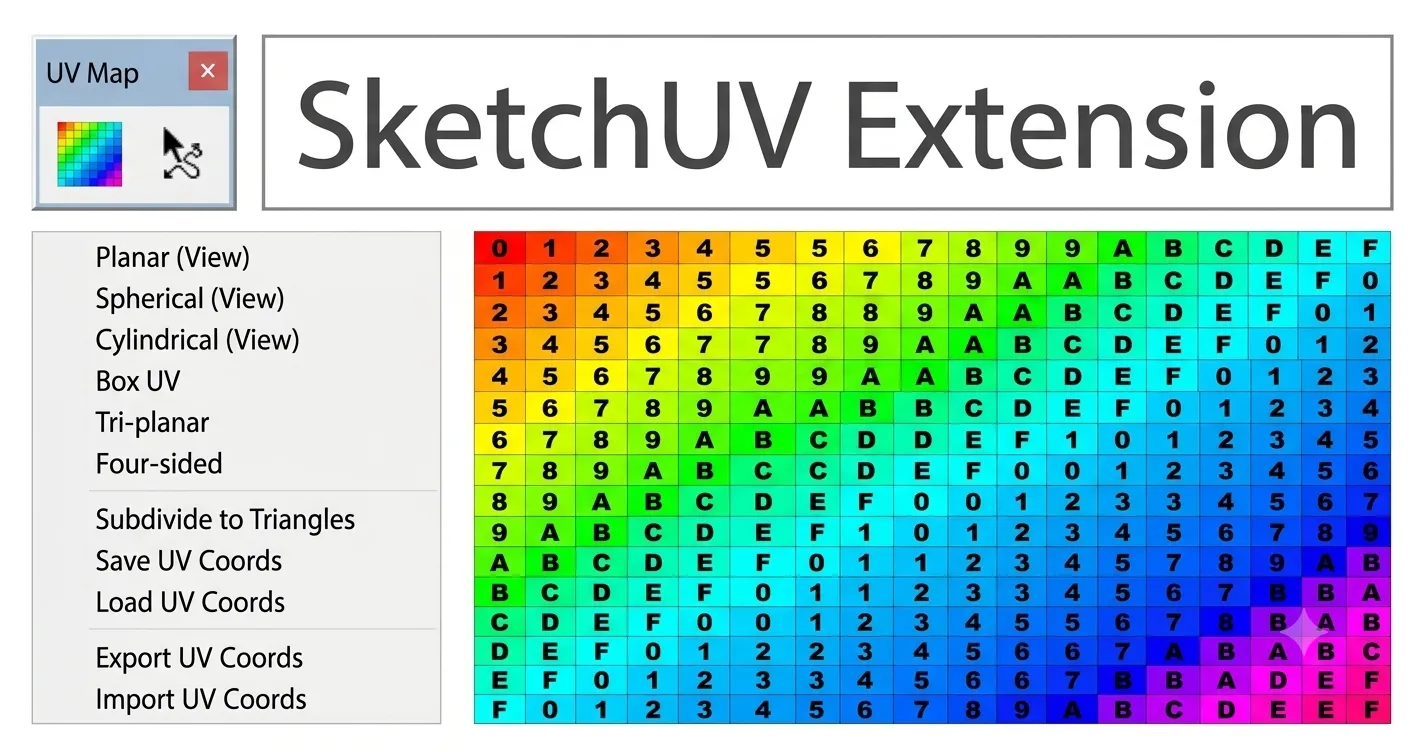
- ฟรี 100% ดาวน์โหลดผ่าน Extension Warehouse หรือ SketchUcation PluginStore ได้เลย
- พัฒนาโดย mind.sight.studios (Dale Martens หรือ "Whaat") ผู้พัฒนา Extension ชื่อดังอย่าง Artisan
- ใช้ได้กับ SketchUp Desktop เท่านั้น (Pro, Go, Studio) — ไม่รองรับ SketchUp Free บนเว็บเบราว์เซอร์
- รองรับทั้ง Windows และ Mac มียอดติดตั้งจาก Extension Warehouse กว่า 390,000 ครั้ง
- จุดเด่นเฉพาะตัว: Box / Tube / Quad Face Mapping และ Save-Load UV ที่ Extension อื่นมักไม่มี
- 1. SketchUV คืออะไร และทำไมนักออกแบบ SketchUp ต้องรู้จัก
- 2. ผู้พัฒนา SketchUV: รู้จัก mind.sight.studios
- 3. ข้อกำหนดระบบและความเข้ากันได้ก่อนติดตั้ง
- 4. วิธีติดตั้ง SketchUV ใน SketchUp แบบละเอียด
- 5. รู้จัก Interface และเมนูคำสั่งของ SketchUV
- 6. การใช้งาน SketchUV ใน SketchUp สำหรับมือใหม่
- 7. เทคนิคการใช้งาน SketchUV ระดับกลาง
- 8. เทคนิคขั้นสูงและ Workflow ระดับมืออาชีพ
- 9. ตารางสรุปคำสั่งสำคัญทั้งหมดของ SketchUV
- 10. ข้อดีและข้อเสียของ SketchUV
- 11. ปัญหาที่พบบ่อยและวิธีแก้ไข
- 12. คำถามที่พบบ่อย (FAQ)
- 13. Extension ทางเลือกและตัวช่วยเสริม
- 14. แหล่งข้อมูลและคอมมูนิตี้ SketchUp ที่ควรติดตาม
- 15. สรุป: คุ้มค่าแค่ไหนกับการใช้งาน SketchUV ใน SketchUp
- 16. เรียน SketchUp แบบตัวต่อตัว ต่อยอดจากบทความนี้
1. SketchUV คืออะไร และทำไมนักออกแบบ SketchUp ต้องรู้จัก
ก่อนเข้าสู่การใช้งาน SketchUV ใน SketchUp เรามาทำความเข้าใจหลักการ UV Mapping กันสั้น ๆ ก่อน เพราะ Texture ที่เราใช้เป็นภาพ 2 มิติ (มีแกน U = แนวนอน และ V = แนวตั้ง) แต่โมเดลของเราเป็นรูปทรง 3 มิติ เมื่อนำภาพ 2 มิติไปแปะลงบนพื้นผิว 3 มิติที่โค้งหรือซับซ้อน โปรแกรมจำเป็นต้อง "คลี่" หรือ "ฉาย" ภาพนั้นลงบนพื้นผิวอย่างใดอย่างหนึ่ง ถ้าวิธีคลี่ไม่เหมาะกับรูปทรง ลายก็จะยืด บิด หรือซ้อนกันแบบไม่เป็นธรรมชาติ
เครื่องมือ Texture พื้นฐานของ SketchUp (Right-click > Texture > Position) ใช้ได้ดีกับพื้นผิวแบนหรือทรงง่าย ๆ แต่พอเจอเฟอร์นิเจอร์โค้ง เบาะโซฟา หมอน เสากลม หรือโมเดลออร์แกนิก มันจะเริ่มเอาไม่อยู่ นี่คือจุดที่ SketchUV เข้ามาเติมเต็มช่องว่างนี้ โดยจากข้อมูลของผู้พัฒนาเอง ระบุไว้ว่า SketchUV เป็น Extension หลักสำหรับงานวาง Texture ที่ซับซ้อนมาตั้งแต่ยุค SketchUp 6 มีอินเทอร์เฟซเรียบง่ายที่เรียกใช้ผ่านปุ่มบน Toolbar ร่วมกับเมนูคลิกขวา และเหมาะมากสำหรับการแปะ Texture บนเฟอร์นิเจอร์หรือโมเดลออร์แกนิกที่ซับซ้อน
สรุปสั้น ๆ ว่า SketchUV ทำอะไรได้บ้าง:
- ฉาย Texture (Projection) แบบ Planar, Cylindrical, Spherical ได้ทุกองศาที่ต้องการ
- Box Mapping สำหรับวัตถุที่มีหลายด้านอย่างกล่อง ตู้ หรืออาคาร
- Tube Mapping สำหรับวัตถุที่สร้างจากเครื่องมือ Follow Me เช่น คิ้วบัว ราวจับ ท่อโค้ง
- Quad Face Mapping สำหรับงาน Organic Modeling ที่ประกอบด้วยหน้าสี่เหลี่ยม
- ปรับ Move / Rotate / Scale UV ได้อย่างละเอียด
- Triangulate Geometry และ Remove Distorted Textures เพื่อแก้ลายบิดเบี้ยว
- Save UVs / Load UVs เพื่อเปลี่ยนวัสดุใหม่โดยไม่ต้องจัดตำแหน่ง UV ซ้ำ
- Export / Import UVs เพื่อทำงานร่วมกับโปรแกรม UV ภายนอก
- Path Selection Tool เครื่องมือโบนัสช่วยแบ่งพื้นผิวซับซ้อนให้ Mapping ง่ายขึ้น
ฟีเจอร์เหล่านี้ทำให้ SketchUV เหมาะกับงานหลายแนว ไม่ว่าจะเป็นงานสถาปัตยกรรม งานออกแบบภายใน งานเฟอร์นิเจอร์ งานออกแบบผลิตภัณฑ์ ไปจนถึงการทำโมเดล Low-poly สำหรับเกม
2. ผู้พัฒนา SketchUV: รู้จัก mind.sight.studios
SketchUV พัฒนาโดยสตูดิโอ mind.sight.studios ซึ่งก่อตั้งโดย Dale Martens หรือที่ชุมชน SketchUp รู้จักกันในชื่อ "Whaat" เดิม Dale เคยทำงานเป็นวิศวกรโครงสร้างมาก่อน แล้วผันตัวมาเป็นนักพัฒนา Extension ให้ SketchUp แบบเต็มเวลาตั้งแต่ราวปี 2005-2006 จนถึงปัจจุบัน ทีมงานของเขาพัฒนาปลั๊กอินคุณภาพสูงที่มีผู้ใช้งานหลักหมื่นคนทั่วโลกในหลากหลายอุตสาหกรรม ทั้งงานสถาปัตยกรรม ออกแบบภายใน งานก่อสร้าง การวางผังเมือง ภาพยนตร์ และการออกแบบเกม
นอกจาก SketchUV แล้ว mind.sight.studios ยังมีปลั๊กอินที่ได้รับความนิยมอีกหลายตัว เช่น
- Artisan — เครื่องมือ Organic Modeling/Sculpting ชั้นนำ ทำงานร่วมกับ SketchUV ได้ดีมากในงานโมเดลทรงโค้ง
- Profile Builder — สร้างโปรไฟล์ตามเส้นทางแบบพาราเมตริก
- Skimp — ลดจำนวน Polygon ของโมเดลก่อนนำไปทำ UV หรือ Render
- SketchPlus, Bevel, BoolTools, PlaceMaker, Quantifier Pro, DECAsteel — เครื่องมือเสริมการทำงานอื่น ๆ
3. ข้อกำหนดระบบและความเข้ากันได้ก่อนติดตั้ง
ก่อนเริ่มต้นการใช้งาน SketchUV ใน SketchUp ควรตรวจสอบความเข้ากันได้ของระบบให้เรียบร้อยก่อน เพื่อให้การติดตั้งราบรื่นไม่มีปัญหา
| รายการ | รายละเอียด |
|---|---|
| ราคา | ฟรี (Free) ไม่มีเวอร์ชัน Pro แยกต่างหาก |
| รุ่น SketchUp ที่รองรับ | SketchUp Desktop รุ่นปัจจุบันและรุ่นย้อนหลังหลายปี (ตามข้อมูลที่เผยแพร่ล่าสุดรองรับตั้งแต่ SketchUp 2021 จนถึงรุ่นล่าสุด) |
| ระบบปฏิบัติการ | Windows และ macOS |
| ประเภท SketchUp ที่ใช้ได้ | SketchUp Pro, SketchUp Go, SketchUp Studio (ต้องเป็น Desktop เท่านั้น) |
| SketchUp Free (เว็บเบราว์เซอร์) | ไม่รองรับ เพราะเวอร์ชันเว็บไม่สามารถติดตั้ง Extension ใด ๆ ได้ |
| ภาษา Interface | อังกฤษ |
| รูปแบบไฟล์ติดตั้ง | .rbz (Ruby Extension Package) |
4. วิธีติดตั้ง SketchUV ใน SketchUp แบบละเอียด
มีสองช่องทางหลักสำหรับการใช้งาน SketchUV ใน SketchUp ในขั้นแรกคือการติดตั้ง โดยสามารถเลือกได้ตามความสะดวก ทั้งสองวิธีเป็นทางการและปลอดภัยเพราะดาวน์โหลดจากแหล่งที่ผู้พัฒนารับรองโดยตรง
4.1 วิธีที่ 1: ติดตั้งผ่าน Extension Warehouse (แนะนำที่สุด)
วิธีนี้ง่ายและปลอดภัยที่สุดเพราะ SketchUp จะดาวน์โหลดและติดตั้งให้อัตโนมัติ
- เปิดโปรแกรม SketchUp Desktop
- ไปที่เมนู Extensions > Extension Warehouse
- พิมพ์ค้นหาคำว่า "SketchUV" ในช่องค้นหา
- เลือก Extension ชื่อ SketchUV ของผู้พัฒนา mind.sight.studios
- กดปุ่ม Install แล้วยืนยันการติดตั้ง
- รอจนติดตั้งเสร็จสมบูรณ์ และ Restart SketchUp หากโปรแกรมแจ้งให้ทำ
หรือเข้าหน้า Extension Warehouse โดยตรงได้ที่ SketchUV บน SketchUp Extension Warehouse
4.2 วิธีที่ 2: ติดตั้งแบบ Manual ด้วยไฟล์ .rbz ผ่าน SketchUcation
เหมาะสำหรับกรณีที่ Extension Warehouse เข้าไม่ได้ หรือต้องการไฟล์สำรองไว้ติดตั้งในเครื่องอื่น
- ไปที่ SketchUV บน SketchUcation PluginStore (ต้องสมัครสมาชิกฟรีก่อนจึงดาวน์โหลดได้)
- ดาวน์โหลดไฟล์ .rbz ของ SketchUV เก็บไว้ในเครื่อง
- เปิด SketchUp แล้วไปที่เมนู Extensions > Manage Extensions (หรือ Window > Extension Manager ในบางเวอร์ชัน)
- คลิกปุ่ม Install Extension... มุมล่างซ้าย
- เลือกไฟล์ .rbz ที่ดาวน์โหลดมา แล้วกด Open เพื่อยืนยัน
- Restart SketchUp เพื่อให้ Extension โหลดเข้าระบบสมบูรณ์
4.3 ตรวจสอบว่าติดตั้งสำเร็จหรือยัง
หลัง Restart SketchUp แล้ว ให้ตรวจสอบดังนี้
- มองหา Toolbar ของ SketchUV ซึ่งจะมีไอคอน 2 ตัว ปรากฏในหน้าจอ
- หากไม่เห็น ให้ไปที่ View > Toolbars (Windows) หรือ View > Tool Palettes (Mac) แล้วติ๊กถูกที่ SketchUV
- ทดสอบคลิกขวาบนพื้นผิวโมเดล หากเห็นเมนู UV Map ปรากฏ แสดงว่าติดตั้งสำเร็จแล้ว
5. รู้จัก Interface และเมนูคำสั่งของ SketchUV
หัวใจของการใช้งาน SketchUV ใน SketchUp อยู่ที่การทำความเข้าใจ Toolbar และเมนูคลิกขวาให้คล่อง เพราะ SketchUV ไม่มีหน้าต่าง Dialog ซับซ้อน แต่ใช้ปุ่มบน Toolbar ร่วมกับ Context Menu (เมนูคลิกขวา) เป็นหลัก
| ไอคอนบน Toolbar | ชื่อเครื่องมือ | หน้าที่ |
|---|---|---|
| ไอคอนซ้าย | UV Map Tool | เปิดใช้งานโหมด UV Mapping หลัก ต้องคลิกเปิดก่อนจึงจะคลิกขวาเพื่อเลือกคำสั่งได้ |
| ไอคอนขวา | Path Selection Tool | เลือกกลุ่มพื้นผิวตามเส้นทาง ช่วยแบ่งพื้นผิวซับซ้อนให้ Mapping ง่ายขึ้น |
เมื่อเปิด UV Map Tool แล้วคลิกขวาบนพื้นผิว จะพบเมนูแบ่งเป็นหมวดหมู่ดังนี้
- หมวด Projection: Planar Map, Cylindrical Map, Spherical Map, Box Map, Tube Map, Quad Face Map
- หมวด Transform: Move UVs, Rotate UVs, Scale UVs
- หมวด UV Data: Save UVs, Load UVs, Export UVs, Import UVs
- หมวด Tools เสริม: Triangulate, Remove Distorted Textures
6. การใช้งาน SketchUV ใน SketchUp สำหรับมือใหม่
6.1 เตรียมโมเดลให้พร้อมก่อน Mapping (ขั้นตอนที่มือใหม่มักมองข้าม)
- ตรวจให้แน่ใจว่าพื้นผิวที่ต้องการ Map เป็น Face ที่ชัดเจน ไม่แตกเป็นชิ้นเล็กแบบสุ่ม
- ใส่ Material/Texture ลงบนพื้นผิวให้เรียบร้อยก่อน แล้วจึงเริ่ม UV Mapping ต่อ
- หากพื้นผิวโค้งมาก ให้พิจารณาแบ่งผิวเป็นส่วนย่อยด้วย Path Selection Tool ก่อนเริ่ม
6.2 Planar Map — สำหรับพื้นผิวแบน
เหมาะกับผนัง พื้น ฝ้าเพดาน ป้าย หรือพื้นผิวเรียบทั่วไป
- เลือก Face ที่ต้องการ Map Texture
- คลิกไอคอน UV Map Tool บน Toolbar
- คลิกขวาบนพื้นผิว แล้วเลือก Planar Map
- กำหนดทิศทางการฉาย (Top, Front, Side หรือ Custom ตามมุมมองปัจจุบัน)
- ปรับ Move / Rotate / Scale UV ให้ลายเข้าที่ตามต้องการ
6.3 Cylindrical Map — สำหรับวัตถุทรงกระบอก
เหมาะกับเสากลม ขวด แก้วน้ำ ท่อ หรือถัง
- เลือก Face ทั้งหมดของวัตถุทรงกระบอก
- คลิก UV Map Tool แล้วคลิกขวา เลือก Cylindrical Map
- SketchUV จะวิเคราะห์รูปร่างและห่อ Texture รอบวัตถุให้อัตโนมัติ
- ปรับ Rotate/Scale UV เพื่อให้รอยต่อของลายไม่เห็นชัดเกินไป
6.4 Spherical Map — สำหรับวัตถุทรงกลม
เหมาะกับลูกบอล โดม หรือหัวตัวละคร
- เลือก Face ของวัตถุทรงกลม
- คลิกขวา เลือก Spherical Map
- SketchUV จะคำนวณจุดกึ่งกลางทรงกลมแล้ว Map ภาพโดยรอบให้
6.5 เคล็ดลับเบื้องต้นจากการใช้งานจริง
- หากลายบิดเบี้ยว ให้ลองเปลี่ยนชนิด Projection ให้ตรงกับรูปทรงก่อน แล้วจึงค่อยปรับ Move/Rotate/Scale ทีหลัง
- เริ่มจากการฉายภาพรวมแบบหยาบก่อน แล้วค่อย Refine ทีละน้อย จะเร็วกว่าพยายามให้สมบูรณ์ตั้งแต่ครั้งแรก
- สำหรับโมเดลออร์แกนิก การแบ่งผิวเป็นส่วนเล็ก ๆ ก่อน Map จะควบคุมผลลัพธ์ได้ดีกว่าการ Map ทีเดียวทั้งชิ้น
7. เทคนิคการใช้งาน SketchUV ระดับกลาง
7.1 Box Map — สำหรับวัตถุทรงกล่อง
Box Map ฉาย Texture จาก 6 ทิศทาง (บน/ล่าง/หน้า/หลัง/ซ้าย/ขวา) แล้วเลือกทิศทางที่เหมาะสมให้กับแต่ละ Face โดยอัตโนมัติ นิยมมากในงานสถาปัตยกรรม เหมาะกับตู้ โต๊ะ กล่อง หรืออาคาร เพราะช่วยให้ลายไม้หรือลายวัสดุต่อเนื่องกันสวยงามระหว่างด้าน
- เลือก Face ทั้งหมดของวัตถุ
- คลิกขวา เลือก Box Map
- ปรับ Scale ให้ขนาดลายเหมาะสมกับสัดส่วนจริงของวัตถุ
7.2 Tube Map — จุดเด่นเฉพาะตัวของ SketchUV
Tube Map ออกแบบมาเพื่อวัตถุที่สร้างด้วยเครื่องมือ Follow Me ของ SketchUp โดยเฉพาะ เช่น คิ้วบัว ราวจับ ขอบโต๊ะ หรือท่อโค้ง ซึ่งเป็นฟีเจอร์ที่ Extension ด้าน Texture อื่น ๆ มักไม่มีให้ใช้งาน
- เลือก Face ของวัตถุที่สร้างจาก Follow Me
- คลิกขวา เลือก Tube Map
- คลิกบน Edge ที่เป็นเส้นทาง (Path) ของ Follow Me
- SketchUV จะวิเคราะห์เส้นทางและห่อ Texture ไปตามความยาวของวัตถุให้อัตโนมัติ
7.3 Quad Face Map
ใช้สำหรับพื้นผิวที่ประกอบด้วย Face รูปสี่เหลี่ยม (Quad) เหมาะกับงาน Organic Modeling เช่น โซฟา เบาะ หรือโมเดลที่สร้างด้วยเทคนิค Subdivision และมักทำงานร่วมกับ QuadFace Tools Extension เพื่อจัดการ Topology ให้สะอาดก่อน Map
7.4 Move / Rotate / Scale UVs — ปรับลายให้เนียนขึ้น
หลัง Map แล้ว แทบทุกครั้งจะต้อง Fine-tune เพิ่มเติม:
- Move UVs — คลิกขวา > Move UVs แล้วลากเพื่อเลื่อนตำแหน่งลาย
- Rotate UVs — คลิกขวา > Rotate UVs แล้วกำหนดองศา (เช่น 90° หรือ 45°) เพื่อจัดแนวลายให้ตรงกับขอบโมเดล
- Scale UVs — คลิกขวา > Scale UVs แล้วกำหนดค่า (เช่น 2.0 = ขยาย 2 เท่า, 0.5 = ลดขนาดครึ่งหนึ่ง)
7.5 Triangulate และ Remove Distorted Textures — แก้ลายบิดเบี้ยว
เมื่อ Face มีลักษณะไม่เรียบเป็นระนาบเดียว (Non-planar) มักทำให้ Texture แสดงผลบิดเบี้ยว วิธีแก้คือใช้คำสั่ง Triangulate เพื่อแบ่ง Face ให้เป็นรูปสามเหลี่ยมทั้งหมด ซึ่งจะทำให้ Texture แสดงผลแม่นยำขึ้น และหากลายเสียจน Map ใหม่ไม่ขึ้น ให้ใช้ Remove Distorted Textures เพื่อล้างค่า Texture ที่มีปัญหาก่อนเริ่ม Map รอบใหม่
7.6 Save UVs / Load UVs — เปลี่ยนวัสดุโดยไม่ต้อง Map ใหม่
ฟีเจอร์นี้มีประโยชน์มากเมื่อต้องการทดลองเปลี่ยน Material หลายแบบ แต่อยากให้ตำแหน่ง UV ที่จัดไว้แล้วคงเดิม:
- เลือก Face ที่ปรับ UV จนพอใจแล้ว แล้วคลิกขวา เลือก Save UVs
- เปลี่ยน Material ใหม่ตามต้องการ
- เลือก Face เดิม (ที่ Geometry เหมือนกัน) คลิกขวา เลือก Load UVs
- SketchUp จะนำตำแหน่ง UV ที่บันทึกไว้กลับมาใช้กับวัสดุใหม่ทันที
8. เทคนิคขั้นสูงและ Workflow ระดับมืออาชีพ
8.1 Path Selection Tool สำหรับพื้นผิวซับซ้อน
เครื่องมือโบนัสนี้ช่วยให้คุณเลือก Face ต่อเนื่องตามแนวเส้นทางได้รวดเร็ว โดยคลิกที่ Face แรก กด Shift แล้วคลิก Face สุดท้ายในเส้นทาง SketchUV จะเลือก Face ทั้งหมดที่อยู่ระหว่างสองจุดนั้นให้อัตโนมัติ เหมาะมากสำหรับการแบ่งพื้นผิวโค้งขนาดใหญ่ เช่น พนักพิงโซฟา ก่อนนำไปทำ UV Mapping ต่อ
8.2 Export / Import UVs — ทำงานร่วมกับโปรแกรมภายนอก
สำหรับโมเดลที่ซับซ้อนมาก ๆ เช่น ตัวละครออร์แกนิกหรือเฟอร์นิเจอร์ทรงอิสระ SketchUV รองรับการ Export และ Import UVs เพื่อนำพิกัด UV ไปปรับแต่งต่อในซอฟต์แวร์ UV Mapping ภายนอกที่มีเครื่องมือ Unwrap ละเอียดกว่า เช่น Blender จากนั้นจึงนำ UV ที่ปรับแล้วกลับมาใช้ใน SketchUp ได้ตามปกติ Workflow แบบนี้เหมาะกับงาน Visualization ระดับสูงที่ต้องการความแม่นยำของลายแบบไม่มีตำหนิ
8.3 ตัวอย่าง Workflow จริง: ทำลายผ้าโซฟาโค้งให้สมจริง
- ตรวจสอบว่าโมเดลโซฟามี Face เพียงพอ (ถ้าน้อยเกินไปควร Subdivide ก่อน เช่น ใช้ร่วมกับ Artisan)
- ใช้ Path Selection Tool เลือก Face ตามแนวความโค้งของพนักพิง
- ใส่ Material ลายผ้าที่ต้องการก่อน
- ใช้ Tube Map หรือ Cylindrical Map ตามรูปทรงของส่วนนั้น
- หากยังไม่สมบูรณ์ ให้ Export UV ไปปรับแต่งในโปรแกรมภายนอก แล้ว Import กลับ
- ปรับ Move/Rotate/Scale UV เป็นขั้นตอนสุดท้าย และ Save UVs เก็บไว้เป็นข้อมูลสำรอง
8.4 ขั้นตอนต่อไปหลังทำ UV เสร็จ: ส่งต่อไป Render ให้สมจริง
เมื่อ UV Mapping เรียบร้อยแล้ว ขั้นตอนถัดไปที่มืออาชีพมักทำคือการเรนเดอร์ให้ภาพออกมาสมจริงด้วยโปรแกรมเรนเดอร์ภายนอก เพราะพิกัด UV ที่ตั้งค่าไว้ใน SketchUp จะถูกนำไปใช้ต่อโดย Render Engine ที่รองรับ SketchUp ได้ทันที ถ้ายังไม่คุ้นเคยกับการตั้งค่าเรนเดอร์ แนะนำให้ศึกษาขั้นตอนในการใช้งาน V-Ray for SketchUp เบื้องต้น เพิ่มเติม เพื่อให้ลายวัสดุที่จัดวางอย่างประณีตด้วย SketchUV แสดงผลออกมาคมชัดและสมจริงที่สุดในงานเรนเดอร์ชิ้นต่อไป
9. ตารางสรุปคำสั่งสำคัญทั้งหมดของ SketchUV
| คำสั่ง | วิธีเรียกใช้ | หน้าที่ |
|---|---|---|
| UV Map Tool | คลิกไอคอนซ้ายบน Toolbar | เปิดใช้งานโหมด UV Mapping หลัก |
| Path Selection Tool | คลิกไอคอนขวาบน Toolbar | เลือก Face ต่อเนื่องตามเส้นทาง |
| Planar Map | คลิกขวา > Planar Map | ฉาย Texture แบบแบนตามมุมมอง |
| Cylindrical Map | คลิกขวา > Cylindrical Map | ฉาย Texture ห่อรอบทรงกระบอก |
| Spherical Map | คลิกขวา > Spherical Map | ฉาย Texture รอบทรงกลม |
| Box Map | คลิกขวา > Box Map | ฉาย Texture จาก 6 ทิศทางรอบกล่อง |
| Tube Map | คลิกขวา > Tube Map | ฉาย Texture ตามแนว Follow Me |
| Quad Face Map | คลิกขวา > Quad Face Map | Mapping บนพื้นผิว Quad Face |
| Move UVs | คลิกขวา > Move UVs | เลื่อนตำแหน่ง Texture |
| Rotate UVs | คลิกขวา > Rotate UVs | หมุนทิศทาง Texture |
| Scale UVs | คลิกขวา > Scale UVs | ปรับขนาด Texture |
| Triangulate | คลิกขวา > Triangulate | แบ่ง Face ไม่เรียบให้เป็นสามเหลี่ยม |
| Remove Distorted Textures | คลิกขวา > Remove Distorted Textures | ล้างค่า Texture ที่บิดเบี้ยว |
| Save UVs | คลิกขวา > Save UVs | บันทึกตำแหน่ง UV ปัจจุบัน |
| Load UVs | คลิกขวา > Load UVs | นำตำแหน่ง UV ที่บันทึกไว้กลับมาใช้ |
| Export UVs | คลิกขวา > Export UVs | ส่งออกพิกัด UV ไปโปรแกรมภายนอก |
| Import UVs | คลิกขวา > Import UVs | นำเข้าพิกัด UV ที่ปรับแต่งแล้ว |
10. ข้อดีและข้อเสียของ SketchUV
ข้อดี
- ฟรี 100% ไม่มีค่าใช้จ่ายแอบแฝงหรือฟีเจอร์ถูกล็อก
- ใช้งานง่าย ผ่าน Toolbar และเมนูคลิกขวา ไม่ต้องเปิดหน้าต่างซับซ้อน
- รองรับการ Mapping หลากหลายรูปแบบครอบคลุมงานส่วนใหญ่ (Planar, Cylindrical, Spherical, Box, Tube, Quad Face)
- Tube Map เป็นจุดเด่นเฉพาะตัวที่หาได้ยากใน Extension อื่น เหมาะกับงาน Follow Me
- Save/Load UV ช่วยประหยัดเวลาเมื่อต้องทดลองเปลี่ยนวัสดุหลายแบบ
- รองรับ Export/Import UV ทำให้เชื่อมต่อกับ Workflow โปรแกรมภายนอกได้
- ผ่านการใช้งานจริงมานานหลายปี มีฐานผู้ใช้จำนวนมาก ความเสถียรค่อนข้างดี
ข้อเสีย
- UV Mapping เป็นแนวคิดที่มี Learning Curve มือใหม่ที่ไม่เคยรู้จักหลักการนี้มาก่อนอาจต้องใช้เวลาทำความเข้าใจ
- ไม่มีหน้าต่าง UV Editor แบบ 2D ให้เห็นภาพรวมเหมือนโปรแกรมมืออาชีพอย่าง Blender หรือ WrapR
- เป็น UV Projection Tool ไม่ใช่ UV Unwrapping Tool เต็มรูปแบบ โมเดลออร์แกนิกที่ซับซ้อนมาก ๆ ยังต้องพึ่งโปรแกรมภายนอกร่วมด้วย
- หากโครงสร้างโมเดล (Topology) ไม่ดี เช่น Face น้อยเกินไปหรือไม่เป็นระนาบ อาจต้องปรับโมเดลก่อนจึงได้ผลลัพธ์ที่ดี
- Interface เป็นภาษาอังกฤษเท่านั้น ไม่มีภาษาไทยหรือภาษาอื่น
11. ปัญหาที่พบบ่อยและวิธีแก้ไข
ปัญหาที่ 1: ไม่เห็น Toolbar ของ SketchUV หลังติดตั้ง
สาเหตุ: Toolbar ถูกซ่อนอยู่
วิธีแก้: ไปที่ View > Toolbars (Windows) หรือ View > Tool Palettes (Mac) แล้วติ๊กถูกที่ SketchUV หากยังไม่ปรากฏ ให้ลอง Restart SketchUp อีกครั้ง
ปัญหาที่ 2: คลิกขวาแล้วไม่เห็นเมนู UV Map
สาเหตุ: ยังไม่ได้เปิด UV Map Tool ก่อนคลิกขวา หรือเลือกผิดประเภท Entity
วิธีแก้: ต้องคลิกไอคอน UV Map Tool บน Toolbar ก่อนเสมอ จากนั้นจึงคลิกขวาบนพื้นผิว และตรวจสอบว่าเลือก Face โดยตรง ไม่ใช่ Group หรือ Component ที่ยังไม่ได้เข้าไปแก้ไข
ปัญหาที่ 3: Texture ยังบิดเบี้ยวหลัง Map แล้ว
สาเหตุ: Face ที่ Map เป็น Non-planar หรือโมเดลมีจำนวน Face น้อยเกินไป
วิธีแก้: ลองใช้คำสั่ง Triangulate ก่อน Map ใหม่ เพิ่มจำนวน Geometry ให้มากขึ้น หรือใช้ Remove Distorted Textures เพื่อล้างค่าที่มีปัญหาก่อนเริ่มต้นใหม่
ปัญหาที่ 4: Tube Map ไม่ทำงาน
สาเหตุ: คลิกผิด Edge หรือ Geometry ไม่ได้สร้างจาก Follow Me จริง
วิธีแก้: ตรวจสอบว่าคลิกที่ Edge ซึ่งเป็นเส้นทาง (Path) ของ Follow Me จริง ๆ ไม่ใช่ Face ลอง Explode Group/Component ออกมาก่อน หากวัตถุไม่ได้มาจาก Follow Me ให้ใช้ Cylindrical Map แทน
ปัญหาที่ 5: UV หายไปหลังเปลี่ยน Material
สาเหตุ: การเปลี่ยน Material บางวิธีจะรีเซ็ตค่า UV
วิธีแก้: ให้ Save UVs ก่อนเปลี่ยน Material เสมอ จากนั้นเปลี่ยน Material แล้วค่อย Load UVs กลับมา
ปัญหาที่ 6: Extension ขัดแย้งกับปลั๊กอินอื่น
สาเหตุ: Extension อื่นที่ทำงานกับ Texture อาจทับซ้อนการทำงานกัน
วิธีแก้: ปิด Extension อื่นทีละตัวเพื่อหาตัวที่ขัดแย้ง ผ่านเมนู Extensions > Manage Extensions และลองอัปเดต SketchUV เป็นเวอร์ชันล่าสุดเสมอ
12. คำถามที่พบบ่อย (FAQ)
Q: SketchUV ใช้ฟรีจริงไหม?
A: ใช่ ปัจจุบัน SketchUV เป็น Extension ฟรีอย่างสมบูรณ์ ไม่มีเวอร์ชัน Pro แยก ดาวน์โหลดผ่าน Extension Warehouse หรือ SketchUcation ได้เลยโดยไม่มีค่าใช้จ่าย
Q: SketchUV รองรับ SketchUp Free เวอร์ชันเว็บไหม?
A: ไม่รองรับ เพราะ SketchUp Free บนเว็บเบราว์เซอร์ไม่สามารถติดตั้ง Extension ใด ๆ ได้ ต้องใช้ SketchUp Desktop (Pro, Go หรือ Studio) เท่านั้น
Q: จำเป็นต้องมี SketchUp Pro ถึงจะใช้ SketchUV ได้ไหม?
A: ไม่จำเป็นเสมอไป สามารถใช้กับ SketchUp Go หรือ Studio ได้เช่นกัน ตราบใดที่เป็นเวอร์ชัน Desktop
Q: SketchUV ทำ UV Unwrap แบบอัตโนมัติได้ไหม?
A: SketchUV เป็นเครื่องมือ Projection Mapping (ฉายภาพ) เป็นหลัก ไม่ใช่ UV Unwrapping Tool แบบอัตโนมัติเหมือน Blender แต่สามารถ Export UV ไปทำ Unwrap ในโปรแกรมภายนอก แล้ว Import กลับมาใช้ต่อได้
Q: ถ้า Save โมเดลแล้วเปิดใหม่ UV ที่ Map ไว้ยังอยู่ไหม?
A: ใช่ UV ที่ Map ไว้จะถูกบันทึกอยู่ในไฟล์ .skp โดยอัตโนมัติ ไม่ต้อง Export แยกไว้ก็ได้ ยกเว้นต้องการนำไปใช้ซ้ำกับโมเดลอื่นจึงค่อยใช้ Save UVs/Load UVs หรือ Export/Import แยก
Q: ใช้งานร่วมกับโปรแกรมเรนเดอร์อย่าง V-Ray ได้ไหม?
A: ได้ พิกัด UV ที่ตั้งค่าไว้ด้วย SketchUV จะถูกนำไปใช้ต่อโดย Render Engine ที่รองรับ SketchUp โดยตรง หากยังไม่คุ้นเคยกับการตั้งค่าเรนเดอร์ แนะนำอ่านบทความ V-Ray for SketchUp เพื่อทำความเข้าใจการทำงานของโปรแกรมเรนเดอร์ตัวนี้เพิ่มเติม ซึ่งจะช่วยให้ Texture ที่จัดวางด้วย SketchUV ออกมาดูสมจริงในงานเรนเดอร์ขั้นสุดท้าย
Q: SketchUV ใช้กับ Artisan ร่วมกันได้ไหม?
A: ได้ดีมาก เพราะทั้งสองพัฒนาโดย mind.sight.studios เหมือนกัน Workflow ที่นิยมคือสร้างโมเดลออร์แกนิกด้วย Artisan ก่อน แล้วจึง Map Texture ต่อด้วย SketchUV
Q: ต้องเข้าใจ UV Mapping มาก่อนหรือไม่ถึงจะใช้งานได้?
A: ไม่จำเป็นต้องเชี่ยวชาญมาก่อน แต่ควรเข้าใจหลักการพื้นฐานเรื่อง Projection แต่ละชนิดเหมาะกับรูปทรงแบบไหน เพื่อเลือกใช้คำสั่งได้ถูกต้องตั้งแต่ครั้งแรก ลดเวลาแก้ไขซ้ำ
13. Extension ทางเลือกและตัวช่วยเสริมสำหรับงาน UV ใน SketchUp
หากต้องการเปรียบเทียบหรือเสริมการใช้งาน SketchUV ใน SketchUp กับเครื่องมืออื่น ๆ ในตลาด มีทั้งตัวเลือกแบบฟรีและเสียเงินดังนี้
| Extension | ประเภท | จุดเด่น | ลิงก์ |
|---|---|---|---|
| Eneroth Texture Positioning Tools | ฟรี | จัดแนว Texture หลาย Face ได้รวดเร็ว หมุน 90 องศา หรือสุ่มลายเพื่อลดความซ้ำ เหมาะกับงานง่าย ๆ ที่ไม่ต้องใช้ Projection ซับซ้อน | Extension Warehouse |
| WrapR for SketchUp | เสียเงิน (เริ่มต้น 69 ดอลลาร์ + VAT) | มี UV Editor แบบ Visual 2D ในตัว รองรับทั้ง Triangulated และ QuadFace Mesh เหมาะกับงาน UV Unwrap ระดับมืออาชีพ (Windows เท่านั้น) | wrap-r.com |
| Artisan | เสียเงิน (มีให้ทดลองใช้ฟรี) | ไม่ใช่ UV Tool โดยตรง แต่ช่วยสร้าง/ปรับแต่ง Mesh ให้เรียบเนียนก่อนนำไปทำ UV ด้วย SketchUV เหมาะกับโมเดลออร์แกนิก | artisan4sketchup.com |
| Blender | ฟรี (โปรแกรมแยก) | UV Editor ระดับอุตสาหกรรม รองรับ Unwrap ขั้นสูง Seam Editing และ Smart UV Project ใช้ร่วมกับ SketchUV ผ่าน Export/Import UV ได้ | blender.org |
14. แหล่งข้อมูลและคอมมูนิตี้ SketchUp ที่ควรติดตาม
- SketchUp Extension Warehouse — แหล่งรวม Extension ทางการ ค้นหาและติดตั้งได้โดยตรงจากในโปรแกรม
- SketchUcation — คอมมูนิตี้และ PluginStore ที่เก่าแก่ที่สุดของวงการ SketchUp มีปลั๊กอินให้เลือกหลากหลาย
- SketchUp Community Forum — ฟอรัมทางการสำหรับถามตอบปัญหาการใช้งานกับทีม SketchUp และผู้ใช้งานทั่วโลก
- mind.sight.studios Support Center — ศูนย์ช่วยเหลือทางการของผู้พัฒนา SketchUV และ Artisan
- mind.sight.studios YouTube Channel — วิดีโอสอนใช้งานปลั๊กอินอย่างเป็นทางการจากผู้พัฒนาเอง
15. สรุป: คุ้มค่าแค่ไหนกับการใช้งาน SketchUV ใน SketchUp
โดยสรุปแล้ว การใช้งาน SketchUV ใน SketchUp ถือเป็นตัวเลือกที่คุ้มค่ามากสำหรับทุกคนที่ทำงานกับ Texture บนพื้นผิวโค้งหรือรูปทรงซับซ้อนเป็นประจำ ด้วยความที่เป็น Extension ฟรี พัฒนาโดยทีมที่มีประสบการณ์ทำปลั๊กอิน SketchUp มากว่า 15 ปี และผ่านการพิสูจน์จากผู้ใช้งานจริงหลักแสนคน ตั้งแต่มือใหม่ที่อยากเริ่มเข้าใจหลักการ Projection พื้นฐาน ไปจนถึงมือโปรที่ต้องการ Workflow เชื่อมต่อกับโปรแกรม UV ภายนอกอย่าง Blender หรือ WrapR ก็สามารถนำ SketchUV ไปปรับใช้ได้ตามระดับความต้องการของตัวเอง หากยังไม่ได้ติดตั้ง ลองเริ่มจากการทดลองทำ Planar Map กับโมเดลง่าย ๆ ก่อน แล้วค่อยขยับไปสู่ Box Map และ Tube Map เมื่อคุ้นมือ จากนั้นก็พร้อมส่งต่อโมเดลไปสู่ขั้นตอนเรนเดอร์ให้สมจริงในลำดับต่อไป
16. เรียน SketchUp แบบตัวต่อตัว ต่อยอดจากบทความนี้สู่งานจริง
อ่านมาถึงตรงนี้แล้วน่าจะเห็นภาพแล้วว่าการใช้งาน SketchUV ใน SketchUp มีรายละเอียดที่ต้องฝึกฝนพอสมควรกว่าจะคล่องมือ และในงานจริงมักมีสถานการณ์เฉพาะหน้าที่บทความเดียวไม่สามารถครอบคลุมได้ทั้งหมด ไม่ว่าจะเป็นการเลือก Projection ให้เหมาะกับโมเดลเฉพาะของคุณ การแก้ปัญหาเฉพาะหน้าที่ไม่ตรงกับเคสในลิสต์ หรือการต่อยอดไปสู่การจัดแสงและเรนเดอร์ให้สมจริงด้วย V-Ray, Enscape, Lumion, D5 for SketchUp หากต้องการมีคนช่วยแนะนำแบบใกล้ชิดและเร็วกว่าการลองผิดลองถูกเอง
- เรียนแบบตัวต่อตัว ปรับเนื้อหาให้ตรงกับลักษณะงานของคุณโดยเฉพาะ ไม่ใช่คอร์สสำเร็จรูปแบบเดียวสำหรับทุกคน
- ปูพื้นฐาน SketchUp ตั้งแต่เริ่มต้น ต่อยอดถึงการใช้ Extension เสริมอย่าง SketchUV เพื่อจัดการ Texture บนโมเดลซับซ้อน
- เชื่อมต่อสู่การเรนเดอร์ภาพให้สมจริงด้วย V-Ray, Enscape, Lumion, D5 for SketchUp ในคอร์สต่อเนื่อง
- ถาม-ตอบปัญหาที่เจอจริงระหว่างทำงาน ไม่ต้องเดาหรือแก้ปัญหาคนเดียว