
วิธีใช้ Curviloft ใน SketchUp แบบจัดเต็ม (ติดตั้ง+ใช้งาน+ปัญหา+แก้ไข)
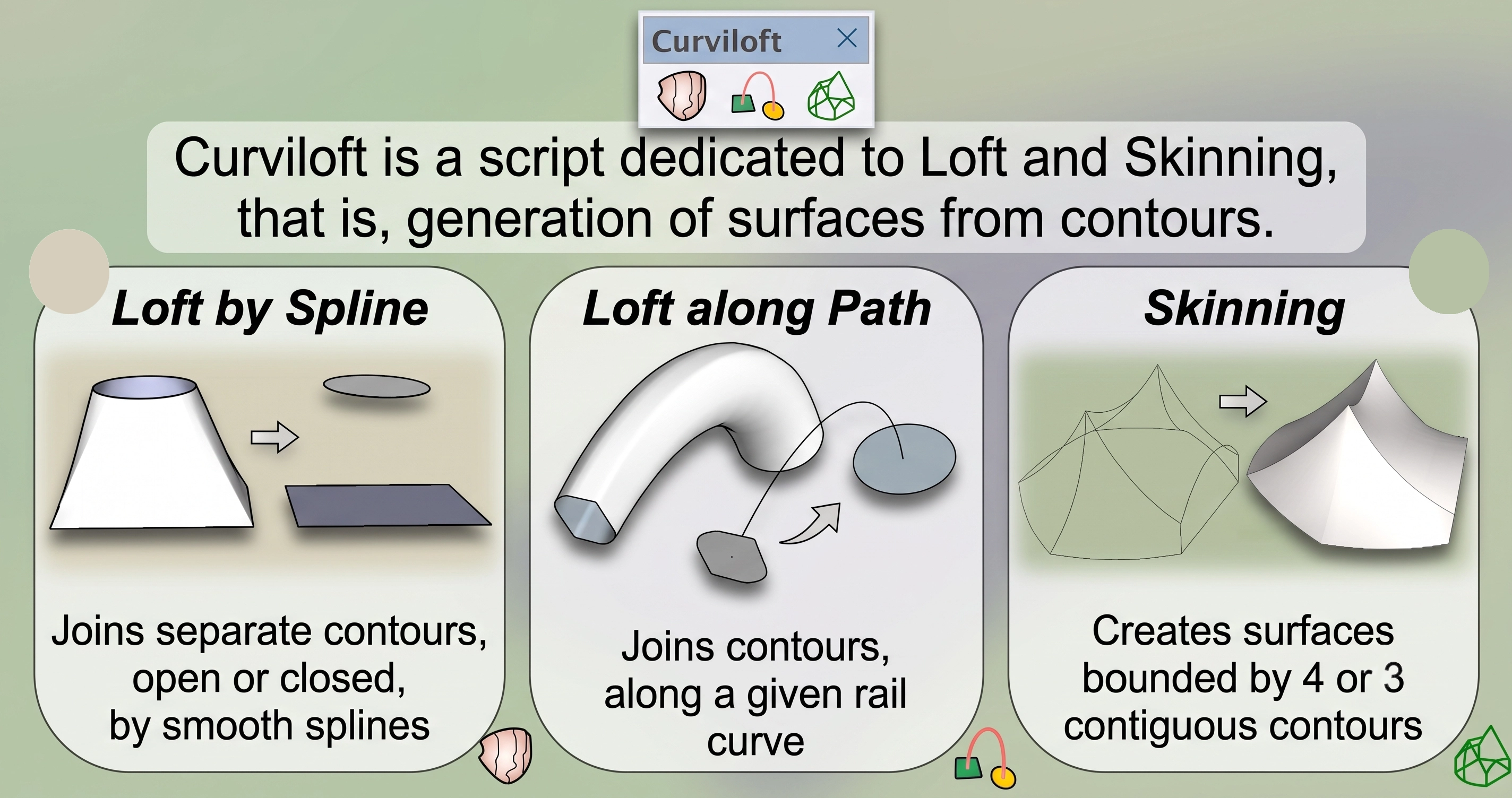
Curviloft เป็นหนึ่งในปลั๊กอิน (Extension) ที่จำเป็นที่สุดสำหรับคนทำงาน 3D บน SketchUp พัฒนาโดย Fredo6 (Frédéric Boucher) นักพัฒนาชาวฝรั่งเศสที่ได้รับการยอมรับสูงในวงการ SketchUp เจ้าของผลงานดังอย่าง JointPushPull, RoundCorner และ FredoScale
โดยพื้นฐานแล้ว SketchUp ถนัดงานเรขาคณิตแบบเส้นตรงและระนาบเรียบ พอต้องขึ้นรูปพื้นผิวโค้งซับซ้อน เช่น แจกันเปลี่ยนหน้าตัด หลังคาโค้งผ้าใบ หรือเสาบิดเกลียว เครื่องมือพื้นฐานอย่าง Push/Pull หรือ Follow Me จะทำได้ยากมาก การใช้งาน Curviloft ใน Sketchup จึงเข้ามาแก้ปัญหานี้โดยตรง ด้วยหลักการง่าย ๆ คือ วาดเส้นขอบ (Contour) แล้วให้ปลั๊กอินคำนวณเชื่อมเป็นพื้นผิวโค้งเนียนให้อัตโนมัติ พร้อมระบบพรีวิวแบบเรียลไทม์ก่อนตัดสินใจสร้างจริง
Curviloft ฟรีไหม? ราคาเท่าไหร่
เดิมทีปลั๊กอินของ Fredo6 เปิดให้ใช้ฟรีมานานกว่า 10 ปี แต่ปัจจุบันเปลี่ยนเป็นระบบ Paid Extension แล้ว โดยมีเงื่อนไขดังนี้:
- ทดลองใช้งานได้ครบทุกฟีเจอร์ฟรี 30 วัน
- หลังจากนั้นซื้อไลเซนส์แบบซื้อขาดเฉพาะ Curviloft ราคาประมาณ 12 USD
- หรือซื้อรวมเป็นชุด Fredo6 Bundle (Curviloft, JointPushPull, RoundCorner, FredoScale ฯลฯ) ราคาประมาณ 40 USD คุ้มกว่าถ้าใช้หลายตัว
- สมาชิก Sketchucation Premium จะได้ส่วนลดราคาเพิ่มเติม
วิธีติดตั้ง Curviloft ใน SketchUp
สิ่งที่ต้องเตรียมก่อนติดตั้ง
เนื่องจาก Curviloft ต้องพึ่งพาไลบรารีพื้นฐานของ Fredo6 ทุกตัว หากลงไม่ครบจะใช้งานไม่ได้ ก่อนเริ่มควรตรวจสอบสเปกเครื่องให้พร้อมด้วย เพราะงาน Loft/Skinning ที่มีจำนวน Segment สูงค่อนข้างกินทรัพยากรเครื่อง แนะนำให้เช็ก สเปกคอมพิวเตอร์และซอฟต์แวร์ที่ต้องใช้กับ SketchUp ให้เรียบร้อยก่อนติดตั้งปลั๊กอินเสริมใด ๆ
- SketchUp เวอร์ชัน 2017 ขึ้นไป (Windows/Mac)
- ไฟล์ LibFredo6 (.rbz) — ไลบรารีบังคับที่ต้องลงก่อนเสมอ
- ไฟล์ Curviloft (.rbz) — ตัวปลั๊กอินหลัก
- บัญชีสมาชิก Sketchucation.com (สมัครฟรี)
ขั้นตอนการติดตั้งแบบละเอียด
- สมัครสมาชิกและเข้าสู่ระบบที่ Sketchucation.com
- ดาวน์โหลดไฟล์ LibFredo6.rbz
- ดาวน์โหลดไฟล์ Curviloft.rbz
- เปิดโปรแกรม SketchUp ไปที่เมนู
Window > Extension Manager - คลิก Install Extension เลือกไฟล์ LibFredo6.rbz ก่อน แล้วกด Open
- ทำซ้ำขั้นตอนเดิมเพื่อติดตั้งไฟล์ Curviloft.rbz
- ปิดโปรแกรม SketchUp แล้วเปิดใหม่ (Restart) — ขั้นตอนนี้สำคัญมาก ไม่ทำแล้วปลั๊กอินจะไม่โหลด
- เข้าโปรแกรมใหม่ ไปที่เมนู
Tools > Fredo6 Collection > Curviloftจะพบ 3 คำสั่งหลักพร้อมใช้งาน
⚠️ หมายเหตุ: ถ้าเคยลงปลั๊กอินของ Fredo6 หลายตัวแบบแยกส่วนแล้วมีปัญหา แนะนำถอนการติดตั้งทั้งหมดแล้วลงใหม่ผ่าน SketchUcation ExtensionStore ซึ่งช่วยจัดการเวอร์ชันและไลเซนส์ให้อัตโนมัติ
3 คำสั่งหลักของ Curviloft (Core Commands)
หลังติดตั้งเสร็จ จะมีไอคอน 3 ตัวบนทูลบาร์ นี่คือหัวใจของการใช้งาน Curviloft ใน Sketchupทั้งหมด
1️⃣ Loft by Spline (เชื่อมพื้นผิวระหว่างหน้าตัด)
สร้างพื้นผิวเชื่อมต่อระหว่างเส้นขอบ/หน้าตัดตั้งแต่ 2 ชิ้นขึ้นไปที่อยู่ห่างกัน โดยระบบคำนวณการเปลี่ยนผ่านรูปทรงให้อัตโนมัติ เหมาะกับงานแจกัน ท่อเปลี่ยนหน้าตัด เสาไล่ระดับ
- วิธีใช้: เลือกเส้นขอบของรูปทรงทั้งหมดตามลำดับ (จะมีตัวเลขกำกับลำดับ) → คลิก Loft by Spline → ปรับตัวเลือกในโหมดพรีวิว → คลิกเครื่องหมายถูกสีเขียว (✔) เพื่อยืนยัน
💡 เคล็ดลับ: หากพบว่าพื้นผิวที่สร้างขึ้นบิดผิดทิศ ให้ตรวจสอบลำดับการเลือกหน้าตัด ทิศทางของเส้น (Curve Direction) และลองปรับค่า Twist เพื่อเปลี่ยนการจับคู่จุดระหว่างหน้าตัด ก่อนยืนยันการสร้างพื้นผิว
2️⃣ Loft along Path (สร้างพื้นผิวตามเส้นทาง)
คล้าย Follow Me ของ SketchUp แต่เหนือกว่าตรงที่หน้าตัดต้นทาง-ปลายทางไม่จำเป็นต้องเป็นรูปทรงเดียวกัน และปรับขนาดไล่ตามเส้นทางได้
- วิธีใช้: คลิกไอคอน → เลือกเส้นทาง (Path) ก่อน → เลือกหน้าตัด (Profile) 1-2 ชิ้น → กด Enter เข้าโหมดพรีวิว → เลือกรูปแบบการสร้างผิว 3 แบบคือ Stretch (ค่าเริ่มต้น), Offset, Sweep → ยืนยันด้วยเครื่องหมายถูก
3️⃣ Skinning / Skin Contours (คลุมผิวทับโครงตาข่าย)
สร้างพื้นผิวปิดทับโครงตาข่ายหรือเส้นขอบที่ล้อมกันเป็นโครงสร้าง คล้ายการขึงผ้าใบคลุมโครง เหมาะกับทางลาด หลังคาฟรีฟอร์ม พื้นผิวไม่สม่ำเสมอ
- วิธีใช้: เลือกกลุ่มเส้นโครงตาข่าย/ขอบเขต (เส้นต้องสัมผัสหรือปิดล้อมกัน) → คลิก Skinning → ปรับ Interpolation เพื่อเพิ่ม/ลดความละเอียด → ยืนยัน
⚠️ ข้อควรระวัง: คำสั่ง Skinning จะทำงานได้ดีที่สุดเมื่อเส้นโครงสร้างทุกเส้นเชื่อมต่อกันอย่างสมบูรณ์ ไม่มีช่องว่าง ไม่มีเส้นไขว้กัน และมีลำดับของเส้น (Contours) ที่ถูกต้อง หากเส้นขาดหรือเรียงลำดับผิด พื้นผิวที่สร้างขึ้นอาจบิดเบี้ยวหรือไม่สามารถสร้างได้
- กด Ctrl ค้าง = โหมด Edge by Edge (เลือกทีละเส้นตรง ๆ) หรือขยายไปเส้นที่อยู่ระนาบ/แนวเดียวกัน (cofacial and aligned) แล้วแต่บริบท
- กด Alt ค้าง = ขยายการเลือกไปทั้งเส้นโค้ง (Extend selection to curve) เหมาะกับเส้นที่วาดด้วย Arc
- กด Shift ค้าง = ขยายการเลือกไปยังทุกเส้นที่เชื่อมต่อกันทั้งหมด (Extend selection to all connected edges) เหมาะกับการเลือกโครงเส้นทั้งกลุ่มในคลิกเดียว
นอกจากนี้ยังปรับ Maximum Edge Angle for Follow mode (ค่าเริ่มต้น 40°) เพื่อกำหนดว่าเส้นหักมุมแค่ไหนถึงจะยังไล่ตามต่อ และเปิด Stop prolongation at Edge crossings ไว้เสมอ เพื่อป้องกันการเลือกเส้นข้ามคอนทัวร์ผิดกลุ่มโดยไม่ตั้งใจ — มีประโยชน์มากสำหรับงานที่มีเส้นโครงจำนวนมากอย่างเต็นท์ผ้าใบในตัวอย่างระดับสูงด้านบน
แผงควบคุมและตัวเลือกสำคัญ (Options Panel) แบบเจาะลึก
ทุกครั้งที่เรียกคำสั่งใน Curviloft จะมีแถบเมนูปรับแต่งขึ้นมาก่อนยืนยันผิวจริง ส่วนนี้คือหัวใจของการใช้งาน Curviloft ใน Sketchupให้ได้ผิวสวยตรงตามที่ต้องการ แนะนำให้ลองสลับตัวเลือกดูพรีวิวสด ๆ ก่อนกดยืนยันเสมอ
1️⃣ Spline Method — วิธีคำนวณเส้น (9 รูปแบบ)
เมื่อเลือกหน้าตัดแล้ว แผงควบคุมด้านบนจะมีไอคอนกลุ่ม Spline Method ให้เลือกทั้งหมด 9 รูปแบบ ซึ่งแบ่งได้เป็น 2 กลุ่มตามหลักการคำนวณ: กลุ่มแรกคำนวณ "ทีละช่วง" ระหว่างคอนทัวร์แต่ละคู่ ส่วนกลุ่มที่สองคำนวณเป็น "เส้นเดียวยาวตลอดทั้งชิ้นงาน" ผ่านทุกคอนทัวร์พร้อมกัน ซึ่งมีผลต่อความโค้งต่อเนื่องอย่างชัดเจนเมื่อมีหน้าตัดตั้งแต่ 3 ชิ้นขึ้นไป
กลุ่มคำนวณทีละช่วง (Per-Junction)
| ชื่อจริง (Tooltip) | ลักษณะผิวที่ได้ / เหมาะกับงานแบบไหน |
|---|---|
| Junction by connected lines | เชื่อมจุดต่อจุดด้วยเส้นตรงตรง ๆ ผิวที่ได้จะดูเป็นเหลี่ยม แข็ง ไม่มีความโค้งมน เหมาะกับงานเรขาคณิตที่ต้องการเส้นตรงชัดเจน |
| Bezier curves – Direct Contour to Contour (Method 1) | เส้นโค้งเบซิเยร์แบบเชื่อมตรงจากคอนทัวร์หนึ่งไปอีกคอนทัวร์โดยตรง ไม่คำนึงองศาสัมผัสมากนัก โค้งน้อยกว่า Method 2 |
| Bezier curves – Respect tangency (Method 2) | เส้นโค้งเบซิเยร์ที่คำนึงถึงองศาสัมผัส (tangency) ของคอนทัวร์ต้นทาง-ปลายทาง ให้ผิวโค้งลื่นไหลต่อเนื่องกว่า เหมาะงานออร์แกนิก |
| Junction by Orthogonal Bezier curves | เบซิเยร์ที่ตั้งฉากกับผิวคอนทัวร์ ให้ทรงที่ดูสมมาตรเป็นธรรมชาติ นิยมใช้กับหน้าตัดที่วางเยื้องกัน |
| Junction by Orthogonal Elliptic curves | คล้าย Orthogonal Bezier แต่ใช้เส้นโค้งวงรีแทน มักให้ส่วนโค้งพองมนกว่า เหมาะงานทรงหยดน้ำ/แจกัน |
กลุ่มคำนวณเส้นเดียวตลอดชิ้นงาน (Single / Global Curve)
| ชื่อจริง (Tooltip) | ลักษณะผิวที่ได้ / เหมาะกับงานแบบไหน |
|---|---|
| Smooth junction by a single Catmull curve | ใช้เส้นโค้ง Catmull-Rom เส้นเดียวลากผ่านทุกคอนทัวร์ เส้นจะ "ผ่านจุดจริง" ของแต่ละคอนทัวร์อย่างแม่นยำ เหมาะงานหลายหน้าตัดที่ต้องการความโค้งต่อเนื่องทั้งชิ้น |
| Smooth junction by a single Cubic Bezier curve | ใช้เส้นเบซิเยร์กำลังสามเส้นเดียวลากผ่านทุกคอนทัวร์ ให้ความโค้งเนียนลื่นไหลตลอดทั้งชิ้นงาน |
| Smooth Global junction by a single B-Spline curve | ใช้ B-Spline เส้นเดียวคุมทั้งชิ้นงาน ให้ความโค้งเฉลี่ยที่สุด นุ่มนวลสม่ำเสมอ ไม่ปวมนูนหรือหักมุมตรงจุดใดจุดหนึ่ง |
| Smooth Global junction by a single F-Spline curve | ใช้ F-Spline (สไปลน์เฉพาะของ Fredo6) เส้นเดียวคุมทั้งชิ้นงาน มักให้การควบคุมทรงที่ยืดหยุ่นกว่า B-Spline ในบางกรณี |
2️⃣ ตัวเลือกปรับความละเอียดและทิศทางของผิวตาข่าย
นอกจากวิธีคำนวณเส้นแล้ว ตัวเลือกที่เหลือในแผงควบคุมจะเน้นปรับความละเอียด ทิศทาง และหน้าตาของผิวตาข่าย (Mesh) ดังนี้:
| ตัวเลือก | หน้าที่ |
|---|---|
| SEQ / Segment Control (ขวาง) | ปรับจำนวนเส้นตารางแนวนอนที่ขนานกับหน้าตัดเดิม ยิ่งเพิ่มค่า (เช่น 15, 20, 30) ตาข่ายแนวนอนยิ่งถี่ ชิ้นงานโค้งมนละเอียดขึ้น แต่โมเดลจะหนักขึ้นตามไปด้วย ⚠️ |
| Interpolate (ตั้ง) | เพิ่ม/ลดความถี่เส้นแนวตั้งในแต่ละช่องระหว่างโปรไฟล์ต้นทาง-ปลายทาง ช่วยให้ผิวกระจายตัวเฉลี่ยระยะสม่ำเสมอ ไม่กระจุกที่มุมใดมุมหนึ่ง |
| Simplify (ลดทอนเส้น) | สไลเดอร์ค่าเป็น เปอร์เซ็นต์ (%) ควบคุมการลดความซับซ้อนของคอนทัวร์ก่อนคำนวณผิว โดยตัด/รวมเส้นที่เกือบขนานกัน (collinear) หรือ segment สั้นที่ไม่จำเป็นออก ค่าเริ่มต้นมักอยู่ราว 5% ช่วยลดปัญหาผิวแตกเป็นเส้นเล็กจำนวนมากเมื่อสองฝั่งมีจำนวนขอบต่างกันมาก หากคอนทัวร์ซับซ้อนมากจนปรับ Simplify อย่างเดียวไม่พอ แนะนำใช้ร่วมกับปลั๊กอินเสริม Curvizard::Simplify ของ Fredo6 เพื่อลบ collinear edges/segment สั้นของเส้นต้นฉบับก่อนนำเข้า Curviloft |
| Vx Matching (Vertex Matching) |
คำนวณจับคู่จุด (vertex) จากหน้าตัดหนึ่งไปอีกหน้าตัด มีทั้งหมด 5 รูปแบบ:
💡 ปรับได้ทั้งระดับ Global (ทั้งชิ้นงาน บน Toolbar หลัก) และระดับรายช่วง (per-junction ผ่านหน้าต่าง "Properties of the Edited Junction" ที่เปิดจากการคลิกผิวพรีวิวแต่ละช่วง) หากไม่มั่นใจ ให้สังเกตพรีวิว 2D ในหน้าต่างนั้น เส้นสีเขียวแต่ละเส้นคือคู่จุดที่จับคู่แล้ว — ถ้าเห็นเส้นไขว้กันแทนที่จะขนานเรียงกัน ให้ลองสลับปุ่มจนกว่าเส้นจะเรียงสวยงาม |
| Geometry |
กลุ่มตัวเลือกกำหนดว่าผลลัพธ์สุดท้ายจะออกมาเป็นรูปแบบใด มีทั้งหมด 4 แบบ:
|
| Twist | ใส่ค่าบิดเป็นองศา (เช่น 15/30/90) เพื่อสร้างทรงเกลียวโดยไม่ต้องหมุนโมเดลเอง |
| Reverse Faces | กลับผิวจากสีเทา (Back face) ให้เป็นสีขาวได้ทันทีในปลั๊กอิน ไม่ต้องแก้ทีหลัง |
⚠️เทคนิค: ถ้าผิวที่ได้จาก Loft ดูบิดเบี้ยวตอนเชื่อมวงกลมกับสี่เหลี่ยม ให้ลองปรับ Vx Matching ก่อนไปแก้ที่เส้นต้นทาง มักแก้ปัญหาได้เร็วกว่าและไม่ต้องวาดเส้นใหม่
วิธีใช้งาน Curviloft ตามระดับความสามารถ
ระดับพื้นฐาน: เปลี่ยนรูปทรงวงกลม → สี่เหลี่ยม
โจทย์: ทำแจกันหรือท่อที่ฐานเป็นวงกลมแต่ปลายบิดเปลี่ยนรูปทรงเป็นสี่เหลี่ยม
- วาดวงกลม (Circle) ไว้ที่พื้น จากนั้นเปลี่ยนมุมมองหรืออ้างอิงแกนตั้ง (Blue Axis) เพื่อสร้างรูปทรงสี่เหลี่ยม (Rectangle) ชิ้นใหม่ขึ้นมาด้านบน โดยกะระยะให้จุดศูนย์กลางตรงแกนเดียวกัน (ไม่จำเป็นต้องลบแผ่นพื้นผิวตรงกลางออก)
- เลือกรูปทรงหน้าตัดที่ต้องการเชื่อมต่อ โดยสามารถเลือกได้ 2 วิธี:
- วิธีที่ 1 (เลือกพร้อมกันทั้งหมด): ใช้เมาส์ลากคลุมเลือกรูปทรงทั้งสองชิ้นพร้อมกัน (เหมาะกับงานที่หน้าตัดขนานกันชัดเจน)
- วิธีที่ 2 (เลือกทีละลำดับ): คลิกเปิดคำสั่ง Loft by Spline ก่อน จากนั้นจึงคลิกเลือกที่รูปทรงชิ้นแรก (ฐานวงกลม) แล้วค่อยคลิกชิ้นที่สอง (ปลายสี่เหลี่ยม) โดยปลั๊กอินจะมีตัวเลขหมายเลข 1 และ 2 ปรากฏขึ้นมาบอกลำดับการเชื่อมต่ออย่างชัดเจน
- หลังจากเลือกรูปทรงแล้ว ปลั๊กอินจะคำนวณและแสดงเส้นพรีวิวตาข่ายสีแดง/น้ำเงินวิ่งเชื่อมจากลำดับที่ 1 ไปหาลำดับที่ 2 ให้ทันที
- ปรับค่าความถี่ของเส้น (SEQ) บนแผงควบคุมด้านบนตามต้องการ เมื่อพอใจแล้วให้ดับเบิลคลิกตรงพื้นที่ว่างบนหน้าจอ หรือคลิกเครื่องหมายถูกสีเขียว (V) บนแถบเมนูเพื่อยืนยันการสร้างพื้นผิว
ระดับกลาง: การบิดเกลียวและไล่ขนาด (Twist & Scale)
โจทย์: การสร้างตึกทรงบิดเกลียว หรือเสาโรมันหลุยส์ฟรีฟอร์มที่มีหลายระดับชั้น
- วาดรูปทรงหน้าตัดเริ่มต้นที่พื้น (เช่น รูปดาว รูปหลายเหลี่ยม หรือรูปดอกไม้) จากนั้นสร้างรูปทรงชิ้นใหม่ขึ้นมาด้านบนตามแนวแกนตั้ง (Blue Axis) เพิ่มอีก 2-3 ชั้น โดยสามารถใช้เครื่องมือ Scale (S) เพื่อย่อหรือขยายขนาดหน้าตัดในแต่ละชั้นได้ตามต้องการ
- เลือกเส้นขอบหรือรูปทรงทุกชั้น จากนั้นคลิกเปิดคำสั่ง Loft by Spline
- เมื่อปลั๊กอินประมวลผล จะมีผิวพรีวิวสีดำ (Black Surface) ปรากฏขึ้นมาบนโมเดล โดยมีโครงตาข่ายสีเหลือง และเส้นแนววิ่งสีเขียวแสดงให้เห็นโครงสร้าง
- เมื่อเรานำเมาส์ไปวางที่ผิวพรีวิวในแต่ละช่วง (Junction) ปลั๊กอินจะแสดงเส้นสีแดงและเส้นสีฟ้าเพื่อระบุขอบเขตของช่วงที่กำลังเลือก เช่น หากมี 3 หน้าตัด เมื่อชี้ช่วงแรก เส้นที่ 1 จะเป็นสีแดง เส้นที่ 2 เป็นสีฟ้า แต่หากขยับเมาส์ไปชี้ช่วงที่สอง เส้นสีแดงจะขยับขึ้นมาที่เส้นที่ 2 และเส้นสีฟ้าจะขยับต่อไปที่เส้นที่ 3 แทน
- ให้เราคลิกที่ผิวพรีวิวสีดำในส่วนของช่วงที่ต้องการแก้ไข ระบบจะเปิดหน้าต่างคำสั่งเฉพาะช่วงนั้นขึ้นมาในชื่อ Properties of the edited junction
- ในหน้าต่าง Properties of the Edited Junction สามารถปรับค่า Twist เพื่อกำหนดการจับคู่จุด (Vertex Matching) ระหว่างหน้าตัดแต่ละชิ้น ช่วยแก้ปัญหาการเชื่อมต่อที่บิดหรือไขว้กันของพื้นผิว หากต้องการสร้างชิ้นงานที่บิดเป็นเกลียวจริง เช่น อาคารทรงบิดหรือเสาบิด ควรใช้เครื่องมือ Rotate (Q) หมุนหน้าตัดแต่ละชั้นก่อน แล้วจึงใช้คำสั่ง Loft by Spline เพื่อสร้างพื้นผิว
- เมื่อปรับแต่งองศาการบิดเรียบร้อยแล้ว ให้ดับเบิลคลิกตรงพื้นที่ว่างบนหน้าจอ หรือคลิกเครื่องหมายถูกสีเขียว (V) บนแถบเมนูด้านบนเพื่อยืนยันการสร้างพื้นผิว
ระดับสูง: การสร้างเต็นท์ผ้าใบดีไซน์ฟรีฟอร์มด้วยคำสั่ง Skinning
โจทย์: สร้างเต็นท์ผ้าใบดีไซน์โค้งมนทรงสามเหลี่ยมฟรีฟอร์ม (Organic Tent) โดยอิงตามขั้นตอนการขึ้นรูปจริงในคลิปวิดีโอ
- วาดโครงเส้นฐานเต็นท์: ใช้เครื่องมือวาดเส้นปกติ (Line หรือ Arc) วาดเส้นตรง 3 เส้นบรรจบกันที่พื้นเพื่อทำเป็นโครงฐานรูปทรงสามเหลี่ยม
- สร้างเสาจั่วเต็นท์พุ่งขึ้นด้านบน:
- จากจุดมุมของสามเหลี่ยมที่พื้น ให้ลากเส้นตรงหรือเส้นโค้งพุ่งขึ้นไปด้านบนตามแนวแกนตั้ง (Blue Axis) เพื่อตั้งเป็นเสากลางหรือยอดจั่วของเต็นท์
- ลากเส้นจากยอดจั่วลงมาบรรจบกับจุดมุมฐานที่พื้นให้ครบทุกด้าน คุณจะได้โครงสร้างเส้น 3 มิติ (Wireframe) ที่มีลักษณะเหมือนโครงเหล็กของเต็นท์ทรงพีระมิดสามเหลี่ยม
- ดัดเส้นให้โค้งหย่อนตามธรรมชาติ (เทคนิคสำคัญ):
- เพื่อทำให้เต็นท์ดูเป็นผ้าใบ Organic ที่มีความหย่อนตัว ให้ใช้เครื่องมือดัดเส้นโค้ง (เช่น Arc หรือจุด Vertices) ดัดเส้นโครงด้านข้างทั้งหมดให้มีลักษณะเว้าแอ่นโค้งเข้าหาศูนย์กลางเล็กน้อย
- ตรวจสอบเงื่อนไข: ตรวจดูให้แน่ใจว่าปลายเส้นโครงสร้างทุกเส้นแตะต่อสนิทกันรอบตัวโมเดล ห้ามมีจุดที่เส้นขาดออกจากกัน
- เรียกใช้คำสั่ง Curviloft: ใช้เมาส์ลากคลุมเลือกกลุ่มเส้นโครงสร้างเต็นท์ที่ดัดโค้งไว้ทั้งหมด จากนั้นคลิกไอคอนคำสั่งที่ 3 บนแถบเครื่องมือ Curviloft นั่นคือ Skinning (Skin Contours)
- ตรวจสอบผลลัพธ์พรีวิว: ปลั๊กอินจะถมพื้นผิวพรีวิวสีดำ (Black Surface) ครอบปิดช่องว่างตามโครงเส้นให้ทันที พร้อมแสดงโครงตาข่ายสีเหลืองและเส้นทิศทางสีเขียววิ่งเข้าหากันอย่างเป็นระเบียบ
- ยืนยันการสร้างพื้นผิวผ้าใบ: เมื่อตรวจสอบรูปทรงพรีวิวบนหน้าจอแล้วว่าผ้าใบเต็นท์มีการบิดโค้งและหย่อนตัวสวยงามตรงตามต้องการ ให้ดับเบิลคลิกตรงพื้นที่ว่างบนหน้าจอ หรือคลิกเครื่องหมายถูกสีเขียว ✅ บนแถบเมนูสีดำด้านบนเพื่อจบคำสั่ง ปลั๊กอินจะแปลงผิวพรีวิวสีดำให้กลายเป็น Group วัตถุพื้นผิวเต็นท์ที่สมบูรณ์ทันที
หลัง Loft/Skinning เสร็จแล้ว ไปต่อยังไง
พอขึ้นรูปพื้นผิวโค้งเสร็จ ขั้นตอนถัดไปที่หลายคนมองข้ามคือการนำไปแสดงผลให้สวยสมจริง โดยเฉพาะพื้นผิวออร์แกนิกที่ Curviloft สร้าง จะเห็นรายละเอียดความโค้งมนชัดเจนกว่าเดิมมากเมื่อเรนเดอร์ผ่านโปรแกรมเฉพาะทาง หากยังไม่คุ้นเคย ลองอ่าน โปรแกรม Lumion คืออะไร เป็นข้อมูลเบื้องต้นก่อน แล้วก่อนลงมือเรนเดอร์จริง อย่าลืมเช็ก ความต้องการพื้นฐานของระบบโปรแกรม Lumion ให้พร้อมด้วย เพราะโมเดลที่มี Segment เยอะจากการ Loft จะกินสเปกเครื่องตอนเรนเดอร์พอสมควร
ข้อดีและข้อเสียของ Curviloft
| ✅ ข้อดี | ❌ ข้อเสีย |
|---|---|
| สร้างพื้นผิวโค้งซับซ้อนได้ในไม่กี่คลิก | เป็นปลั๊กอินเสียเงิน (ทดลองฟรีแค่ 30 วัน) |
| มีระบบพรีวิวเรียลไทม์ก่อนสร้างจริง | ต้องติดตั้ง LibFredo6 คู่กันเสมอ ทำให้ขั้นตอนติดตั้งซับซ้อนขึ้นเล็กน้อย |
| ยืดหยุ่นสูง ใช้ได้ทั้ง Loft, Path, Skinning | อินเตอร์เฟซเป็นภาษาอังกฤษล้วน ไม่มีภาษาไทย |
| ควบคุมรายละเอียดได้ละเอียด (Segment, Twist, Vertex Matching) | สำหรับงานง่าย ๆ อาจดูเกินความจำเป็น |
| ใช้ร่วมกับปลั๊กอินอื่นได้ดี เช่น JointPushPull, Lines to Tubes | พัฒนามานานอาจมี Error บ้างกับโมเดลที่ Segment ไม่สมดุลกัน |
ปัญหาที่พบบ่อยและวิธีแก้ไข
| ปัญหา | สาเหตุและวิธีแก้ |
|---|---|
| คลิกคำสั่งแล้วไม่มีการตอบสนอง | มักเกิดจากติดตั้ง LibFredo6 ไม่สมบูรณ์หรือซ้อนเวอร์ชันกัน ให้ถอนปลั๊กอิน Fredo6 ทั้งหมดแล้วลงใหม่ผ่าน SketchUcation ExtensionStore |
| เตือนให้อัปเดต LibFredo6 | เวอร์ชัน LibFredo6 เก่าเกินไป ดาวน์โหลดเวอร์ชันล่าสุดจาก Sketchucation แล้วติดตั้งทับ |
| ไอคอน/เมนูไม่ปรากฏ | ตรวจสอบว่าลง LibFredo6 ก่อนหรือยัง และรีสตาร์ท SketchUp หลังติดตั้งหรือยัง |
| ขึ้นแจ้งเชื่อมต่ออินเทอร์เน็ตเพื่อตรวจสอบไลเซนส์ | ปลั๊กอินต้องยืนยันสิทธิ์การใช้งานผ่านอินเทอร์เน็ต ตรวจสอบว่าเครื่องต่อเน็ตอยู่ |
| พื้นผิวที่ได้บิดเบี้ยวไม่สวย | เส้น/หน้าตัดที่เตรียมไม่เรียบร้อย ตรวจว่าปลายเส้นเรียงตรงกัน และให้แต่ละเส้นมีจำนวน Segment ใกล้เคียงกัน (ใช้คำสั่ง Divide ช่วย) |
คำแนะนำประสบการณ์ตรงจากการใช้งาน Curviloft
หลังจากใช้งาน Curviloft ในงานออกแบบสถาปัตยกรรม งานเฟอร์นิเจอร์ และงานขึ้นรูปทรงอิสระ พบว่าคุณภาพของโมเดลไม่ได้ขึ้นอยู่กับตัว Extension เพียงอย่างเดียว แต่ขึ้นอยู่กับการเตรียมเส้น (Curve) ก่อนเริ่มสร้างพื้นผิวเสียมากกว่า หากเตรียมเส้นได้ดี Curviloft จะสามารถสร้างพื้นผิวที่เรียบ สวย และแก้ไขได้ง่าย แต่หากเส้นต้นฉบับมีปัญหา ผลลัพธ์ที่ได้ก็มักจะผิดรูปหรือเกิดข้อผิดพลาดได้
1. อย่ารีบเปิด Curviloft ตั้งแต่เริ่มงาน
ผู้ใช้งานมือใหม่มักรีบเปิด Curviloft ทันทีหลังวาดเส้นเพียงไม่กี่เส้น แต่แนวทางที่เหมาะสมคือ
- วาดเส้นทั้งหมดให้ครบก่อน
- ตรวจสอบความต่อเนื่องของเส้น
- ตรวจสอบจำนวน Segment
- จัดตำแหน่ง Profile ให้เรียบร้อย
แล้วจึงค่อยสร้าง Surface
การเตรียมโมเดลที่ดีจะช่วยลดเวลาในการแก้ไขได้มากกว่าการทดลอง Loft ซ้ำหลายครั้ง
2. คุณภาพของ Curve สำคัญกว่าการตั้งค่า
หลายคนพยายามปรับค่า Smooth หรือ Segmentation อยู่ตลอด แต่ปัญหาที่แท้จริงมักเกิดจากเส้นต้นแบบ
หาก Curve
- มีมุมหัก
- มีเส้นซ้อน
- ปลายเส้นไม่ตรงกัน
- มี Segment ไม่สม่ำเสมอ
ต่อให้ปรับค่า Curviloft อย่างไรก็ยังได้พื้นผิวที่ไม่สวย
ดังนั้นควรใช้เวลาเตรียมเส้นให้ดีที่สุดก่อนเสมอ
3. ใช้ Weld ทุกครั้งก่อน Loft
นี่เป็นนิสัยที่ช่วยลดปัญหาได้มากที่สุด
เมื่อวาดเส้นหลายเส้นต่อกัน ควรใช้ Extension Weld รวมเส้นให้กลายเป็น Curve เดียวก่อน
ข้อดีคือ
- เลือกเส้นง่าย
- Curviloft อ่านข้อมูลได้ถูกต้อง
- ลด Error
- Surface ต่อเนื่องกว่าเดิม
Trimble เองก็แนะนำ Weld เป็นหนึ่งใน Extension พื้นฐานที่ควรมีเมื่อใช้งาน Curviloft
ข้อคิดสำหรับผู้เริ่มต้น
สิ่งที่ผู้ใช้ Curviloft มือใหม่มักเข้าใจผิดคือคิดว่า Extension จะสร้างพื้นผิวที่สมบูรณ์ให้โดยอัตโนมัติ แต่ในความเป็นจริง Curviloft เป็นเครื่องมือที่อาศัย "คุณภาพของเส้นต้นแบบ" เป็นหลัก หากใช้เวลาเตรียมเส้นให้ถูกต้อง ตรวจสอบจำนวน Segment เลือกลำดับของ Profile อย่างเป็นระบบ และใช้โหมด Preview เพื่อทดลองค่าต่าง ๆ ก่อนสร้างพื้นผิวจริง จะช่วยลดปัญหาได้อย่างมาก และทำให้สามารถสร้างโมเดลที่มีคุณภาพระดับมืออาชีพได้รวดเร็วขึ้นอย่างเห็นได้ชัด
ปลั๊กอินทดแทน (Alternatives)
- Soap Skin & Bubble — ฟรี ใช้หลักการคล้าย "เป่าฟองสบู่" สร้างผิวจากเส้นขอบปิด เหมาะกับงานพื้นฐาน
- Artisan — เน้น Subdivision Surface / Sculpting สำหรับงานออร์แกนิกละเอียดขึ้น
- Extrusion Tools — เสียเงิน เน้นงานพื้นผิวโค้งเช่นกัน ใช้เสริมกับ Curviloft ได้
❓ คำถามที่พบบ่อย (FAQ)
1. Curviloft ใช้งานฟรีหรือไม่?
ทดลองใช้ฟรีครบทุกฟีเจอร์ 30 วัน หลังจากนั้นต้องซื้อไลเซนส์ประมาณ 12 USD หรือซื้อรวมเป็น Fredo6 Bundle ประมาณ 40 USD
2. จำเป็นต้องติดตั้ง LibFredo6 ด้วยหรือไม่?
จำเป็นอย่างยิ่ง Curviloft จะไม่ทำงานเลยถ้าไม่มี LibFredo6 เพราะเป็นไลบรารีพื้นฐานที่ปลั๊กอินของ Fredo6 ทุกตัวใช้ร่วมกัน
3. Curviloft ใช้ได้กับ SketchUp เวอร์ชันไหนบ้าง?
รองรับตั้งแต่ SketchUp 2017 ขึ้นไป ทั้งบน Windows และ macOS
4. สามคำสั่งของ Curviloft ต่างกันยังไง เลือกใช้ตอนไหน?
Loft by Spline ใช้เชื่อมหน้าตัดหลายชิ้น, Loft along Path ใช้เมื่อมีเส้นทางกำหนดทิศทางชัดเจน (เหมาะกับท่อ/ราง), Skinning ใช้เมื่อมีโครงตาข่ายปิดล้อมที่ต้องการคลุมผิวทับ
5. ซื้อไลเซนส์ Curviloft ได้ที่ไหน?
ซื้อผ่านเว็บไซต์ทางการของผู้พัฒนาที่ Sketchucation.com เท่านั้น
📝 สรุป
Curviloft โดย Fredo6 คือเครื่องมือที่ปลดล็อกศักยภาพของ SketchUp ในการขึ้นรูปพื้นผิวโค้งและทรงอิสระที่เครื่องมือปกติทำไม่ได้ แม้จะต้องเสียค่าไลเซนส์หลัง 30 วันแรก แต่ด้วยความยืดหยุ่นของ 3 คำสั่งหลัก (Loft by Spline, Loft along Path, Skinning) และระบบพรีวิวเรียลไทม์ ทำให้เป็นการลงทุนที่คุ้มค่าสำหรับสถาปนิก นักออกแบบ และผู้ใช้ SketchUp ทุกระดับที่ต้องการงานออร์แกนิกคุณภาพสูง
อ้างอิงและดาวน์โหลดอย่างเป็นทางการ: Curviloft บน Sketchucation.com | SketchUp Extension Warehouse
🎓 อยากใช้ Curviloft และ SketchUp ได้คล่องแบบมืออาชีพ?
การใช้งาน Curviloft ใน SketchUp ให้ได้ผลลัพธ์สวยและแม่นยำ ต้องอาศัยพื้นฐาน SketchUp ที่แน่นตั้งแต่การเตรียมเส้น การจัดการ Group/Component ไปจนถึงเทคนิคขึ้นรูปขั้นสูง หากคุณอยากขึ้นรูปพื้นผิวโค้ง ทรงอิสระ และงานออกแบบ 3D ได้อย่างเป็นระบบ ไม่ต้องลองผิดลองถูกเอง ทางทีมงานมีคอร์สเรียน SketchUp ตั้งแต่พื้นฐานถึงขั้นสูง สอนแบบจับมือทำจริง พร้อมเทคนิคการใช้ปลั๊กอินเสริมอย่าง Curviloft ประกอบด้วย