
การใช้งาน Round Corner ใน SketchUp: ตั้งแต่ติดตั้งจนถึงพื้นฐานใช้งานเบื้องต้น
ถ้าคุณเคยพยายามลบมุมกล่องใน SketchUp ด้วยมือ แล้วรู้สึกว่ามันยุ่งยากและเสียเวลามาก — คุณไม่ได้อยู่คนเดียวครับ นั่นคือสาเหตุที่ การใช้งาน Round Corner ใน SketchUp ได้รับความนิยมมากที่สุดในบรรดาปลั๊กอินทั้งหมด ไม่ว่าจะเป็นนักออกแบบสถาปัตย์ นักออกแบบเฟอร์นิเจอร์ หรือดีไซเนอร์ผลิตภัณฑ์ ต่างพึ่งพาปลั๊กอินตัวนี้ในงานประจำวัน
ในบทความนี้คุณจะได้เรียนรู้ตั้งแต่ศูนย์จนถึงใช้งานได้จริงในทุกระดับ
สารบัญ
- Round Corner คืออะไร?
- ข้อกำหนดระบบและเวอร์ชัน SketchUp ที่รองรับ
- วิธีติดตั้ง Round Corner อย่างละเอียด
- วิธีใช้งาน 3 โหมดหลัก
- ขั้นตอนการใช้งานแบบ Step-by-Step
- คำสั่งสำคัญและปุ่มลัด
- ตัวอย่างการใช้งานตามระดับ
- ข้อดีและข้อเสีย
- ปัญหาที่พบบ่อยและวิธีแก้ไข
- FAQ — คำถามที่พบบ่อย
- แหล่งข้อมูลและลิงก์ที่เป็นประโยชน์
Round Corner คืออะไร?
Round Corner คือ Extension (ปลั๊กอิน) สำหรับ SketchUp ที่พัฒนาโดย Fredo6 ชาวฝรั่งเศสผู้มีชื่อเสียงในชุมชน SketchUp ระดับโลก หน้าที่หลักของมันคือการแปลงขอบมุมเหลี่ยมของโมเดล 3D ให้กลายเป็น:
- มุมโค้งมน (Fillet) — เรียบเนียนเหมือนวัตถุจริง
- มุมตัดเฉียง (Chamfer/Bevel) — ดูทันสมัยและเป็นอุตสาหกรรม
- ขอบโค้งแบบรักษามุม (Sharp Corner) — สวยงามสำหรับงานสถาปัตยกรรม
ในโลกความเป็นจริง ไม่มีวัตถุใดที่ขอบคม 100% การใช้งาน Round Corner ใน SketchUp จึงทำให้งานเรนเดอร์ของคุณดูสมจริงขึ้นอย่างมาก โดยเฉพาะเมื่อนำไปใช้ร่วมกับโปรแกรมเรนเดอร์ต่างๆ หากยังไม่คุ้นเคยกับการเรนเดอร์ ลองอ่าน วิธีใช้งาน D5 Render เบื้องต้น เพิ่มเติมได้เลยครับ
💻 ข้อกำหนดระบบและเวอร์ชัน SketchUp ที่รองรับ
ก่อนติดตั้ง ควรตรวจสอบให้แน่ใจว่าระบบของคุณรองรับการทำงาน สามารถอ่านรายละเอียดเพิ่มเติมเกี่ยวกับ Hardware และ Software ที่ SketchUp ต้องการ ได้ในลิงก์นี้ครับ
| รายการ | ข้อกำหนด | หมายเหตุ |
|---|---|---|
| SketchUp เวอร์ชัน | SU2017 ขึ้นไป | แนะนำ 2021+ |
| ระบบปฏิบัติการ | Windows & macOS | รองรับทั้งคู่ |
| LibFredo6 | v14.3b ขึ้นไป | ❗ จำเป็นต้องมี |
| SketchUcation Store | v4.4.0 ขึ้นไป | แนะนำให้มี |
| ลิขสิทธิ์ (Free Trial) | ทดลองใช้ได้ 30 วัน | เริ่มนับจากวันที่ใช้ครั้งแรก |
| Perpetual License | $15 USD (3 seats) | ซื้อครั้งเดียวใช้ได้ตลอด |
| Fredo6 Bundle 2022 | $50 USD (8 plugins) | คุ้มค่ากว่าสำหรับมือโปร |
วิธีติดตั้ง Round Corner อย่างละเอียด
ขั้นตอนที่ 1 — สมัครสมาชิก SketchUcation
- เข้าไปที่ SketchUcation.com และคลิก Register (สมัครฟรี ไม่มีค่าใช้จ่าย)
- ยืนยันอีเมล แล้ว Login เข้าระบบ
ขั้นตอนที่ 2 — ดาวน์โหลดไฟล์ที่จำเป็น (2 ไฟล์)
| ไฟล์ | แหล่งดาวน์โหลด | ความสำคัญ |
|---|---|---|
| LibFredo6.rbz | SketchUcation — LibFredo6 | จำเป็น (ติดตั้งก่อน) |
| RoundCorner.rbz | SketchUcation — RoundCorner | ปลั๊กอินหลัก |
Extensions > Extension Warehouse
ขั้นตอนที่ 3 — ติดตั้งผ่าน Extension Manager
- เปิด SketchUp
- ไปที่เมนู Extensions > Extension Manager (SketchUp 2017+) หรือ Window > Preferences > Extensions (เวอร์ชันเก่า)
- คลิกปุ่ม Install Extension
- เลือกไฟล์ LibFredo6.rbz → กด Open → ยืนยัน
- ทำซ้ำแบบเดิมกับไฟล์ RoundCorner.rbz
ขั้นตอนที่ 4 — รีสตาร์ท SketchUp
ขั้นตอนที่ 5 — เปิดใช้งาน Toolbar
- ไปที่เมนู View > Toolbars
- ติ๊กถูกที่ RoundCorner
- แถบเครื่องมือสีส้มจะปรากฏขึ้นบนหน้าจอ 🎉
ตรวจสอบว่าติดตั้งสำเร็จ: ไปที่เมนู Tools > Fredo6 Collection > RoundCorner… หากมีเมนูนี้ แสดงว่าติดตั้งสำเร็จแล้ว
วิธีใช้งาน 3 โหมดหลัก
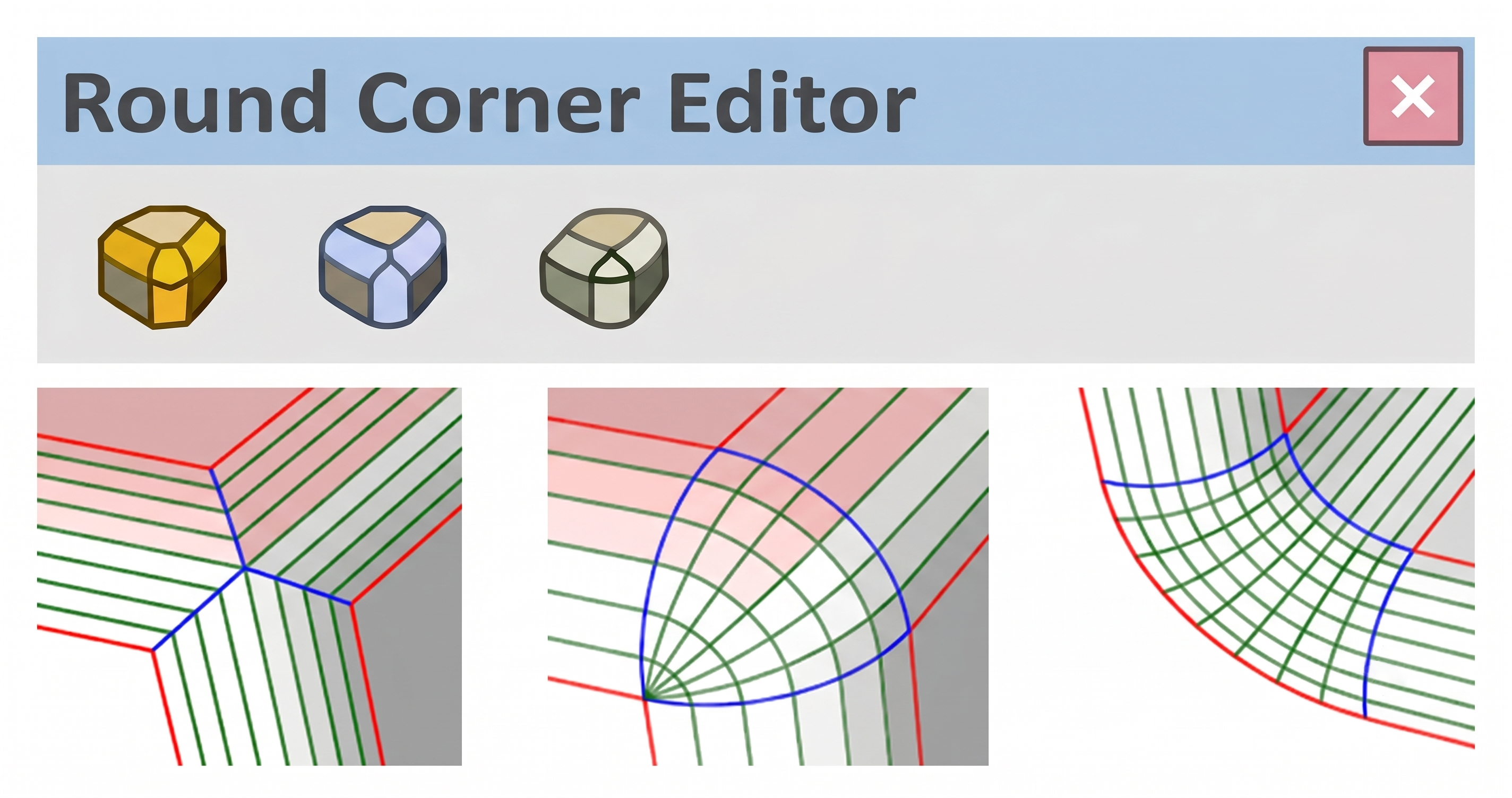
เมื่อคลิกไอคอนบน Toolbar จะมีให้เลือก 3 โหมด ดังนี้:
|
🟠
Round Cornersโค้งมนสมบูรณ์ นุ่มนวลที่สุด |
🔷
Sharp Cornersโค้งมนแต่รักษามุม เบากว่า Round |
🔶
Bevelตัดเฉียงเป็นเส้นตรง งานอุตสาหกรรม |
🟠 โหมดที่ 1 — Round Corners (ขอบโค้งมน)
เป็นโหมดที่นิยมที่สุด ลบมุมเหลี่ยมให้โค้งมนแบบเนียนตา เหมาะกับ:
- ขอบโต๊ะ เก้าอี้ โซฟา
- ผลิตภัณฑ์อิเล็กทรอนิกส์
- รถยนต์ อุปกรณ์ต่างๆ
🔷 โหมดที่ 2 — Sharp Corners (ขอบโค้งรักษามุม)
ทำขอบให้โค้งมนเหมือนโหมดแรก แต่จะ รักษาจุดตัดตรงบริเวณมุม ไว้ให้ดูแหลมคม เหมาะกับ:
- งานสถาปัตยกรรม ผนัง เสา
- เฟอร์นิเจอร์ที่ต้องการโครงสร้างชัดเจน
- งานที่ต้องการ geometry เบากว่า Round Corners
🔶 โหมดที่ 3 — Bevel (ตัดขอบเฉียง)
ตัดมุมเป็นเส้นตรงเฉียง ไม่มีความโค้ง (เหมือน Chamfer ใน CAD) เหมาะกับ:
- งานโลหะ ชิ้นส่วนเครื่องจักร
- กระจก กรอบ ขอบคมอุตสาหกรรม
- เฟอร์นิเจอร์สไตล์ Modern / Industrial
ขั้นตอนการใช้งานแบบ Step-by-Step
ขั้นตอนที่ 1 — เตรียมและเลือกขอบ (Select Edges)
ก่อนใช้การใช้งาน Round Corner ใน SketchUp ควรจัดเตรียมโมเดลให้พร้อมก่อน:
- ทำให้วัตถุเป็น Group หรือ Component ก่อนเสมอ (ป้องกันเส้นติดกัน)
- ใช้เครื่องมือ Select (กด
Spacebar) คลิกเลือกขอบ (Edge) ที่ต้องการ - กด
Ctrlค้างเพื่อเลือกหลายขอบพร้อมกัน - ดับเบิ้ลคลิกที่พื้นผิว (Face) เพื่อเลือกขอบโดยรอบทั้งหมดในครั้งเดียว
- สามารถเลือกก่อนกดคำสั่ง (Pre-select) หรือเลือกหลังกดคำสั่งก็ได้ (Interactive)
ขั้นตอนที่ 2 — เรียกใช้คำสั่ง
- คลิกไอคอนโหมดที่ต้องการบน Toolbar (Round / Sharp / Bevel)
- หรือไปที่
Tools > Fredo6 Collection > RoundCorner... - ขอบที่เลือกจะไฮไลต์เป็น สีแดง (ขอบที่เลือก) และ สีเขียว (เส้น Offset)
ขั้นตอนที่ 3 — ตั้งค่า Offset และ Segments (สำคัญมาก!)
มองที่แถบเครื่องมือสีส้มด้านบนจอ จะมีช่องให้กรอก 2 ค่าสำคัญ:
Offset (ขนาดความโค้ง)
- คือระยะห่างที่ปลั๊กอินจะ "ตัด" จากขอบเดิม ยิ่งมากยิ่งโค้งใหญ่
- พิมพ์ค่าเช่น
5mm,2cm,0.1mแล้วกด Enter - ถ้า Offset ใหญ่เกินไป เส้น Preview จะเปลี่ยนเป็น สีแดง บอกว่ามีปัญหา
Segments (จำนวนเส้นโค้ง)
- ยิ่งมากยิ่งเนียนกลม แต่ไฟล์จะหนักขึ้น
- พิมพ์ตัวเลขตามด้วย
sเช่น6s,8s,12s
แนะนำค่า Segments ตามการใช้งาน:
| ค่า Segments | เหมาะสำหรับ | ผลกระทบต่อไฟล์ |
|---|---|---|
| 3–4 Segments | งาน Concept / Draft / Background Object | เบามาก |
| 6–8 Segments | งานทั่วไป / เฟอร์นิเจอร์ (แนะนำ) | สมดุล |
| 12+ Segments | Closeup / Hero Object / งานโชว์ | หนัก |
ขั้นตอนที่ 4 — ตรวจสอบ Preview
ดูสีของเส้นบนโมเดลก่อนกดยืนยัน:
- 🟢 เส้นสีเขียว/เหลือง = ค่าถูกต้อง ปลั๊กอินคำนวณได้ ดำเนินการต่อได้
- 🔴 เส้นสีแดง = Offset ใหญ่เกินไป หรือขอบชนกัน → ให้ลดค่า Offset ลงก่อน
ขั้นตอนที่ 5 — Generate Geometry (ประมวลผล)
เมื่อ Preview ดูโอเคแล้ว ให้:
- คลิกที่พื้นที่ว่างบนหน้าจอ 1 ครั้ง หรือ
- กด Enter หรือ
- คลิกไอคอน เครื่องหมายถูกสีเขียว บน Toolbar
ปลั๊กอินจะสร้างความโค้งมนทันทีครับ
คำสั่งสำคัญและปุ่มลัด
| คำสั่ง / ปุ่ม | ผลลัพธ์ | หมายเหตุ |
|---|---|---|
Enter หรือคลิกพื้นที่ว่าง |
Generate Geometry — ยืนยันการสร้างโค้งมน | ขั้นตอนสุดท้ายหลังตั้งค่า |
Ctrl+Z |
Undo — ยกเลิกและกลับไปโหมด Selection | ใช้แก้ไขค่าที่ผิดพลาด |
พิมพ์ตัวเลข เช่น 5mm |
ตั้งค่า Offset | ระบุหน่วยทุกครั้ง |
พิมพ์ตัวเลข + s เช่น 6s |
ตั้งค่า Segments | ต้องใส่ s ต่อท้าย |
| ปุ่ม Apply Change (บน Toolbar) | อัปเดตผลลัพธ์หลัง Generate โดยไม่ต้องเลือกใหม่ | ใช้ได้เฉพาะทันทีหลัง Generate |
Ctrl + คลิก |
เพิ่ม/ลบ Edge ออกจาก Selection | ระหว่างการเลือกแบบ Interactive |
| ปุ่ม Smooth Edges (บน Toolbar) | ซ่อนเส้นแบ่ง Segment ให้แสง-เงาเนียน | เปิดค่าเริ่มต้น แนะนำให้เปิดไว้เสมอ |
ตัวอย่างการใช้งานตามระดับ
ระดับต้น (Beginner) — ลบมุมกล่องธรรมดา
เหมาะสำหรับผู้เพิ่งเริ่มต้น สามารถอ่านพื้นฐานเพิ่มเติมได้ที่ การเรียนรู้ SketchUp สำหรับผู้เริ่มต้น:
- สร้างกล่อง (Box) ใน SketchUp ขนาด 50cm × 30cm × 30cm
- ดับเบิ้ลคลิกเข้าไปใน Group
- ใช้ Select เลือกขอบทั้งหมด (กด
Ctrl+Aเพื่อเลือกทุกอย่าง) - คลิกไอคอน Round Corners บน Toolbar
- ตั้ง Offset:
1cm, Segments:6s - ดูว่าเส้นเป็นสีเขียว → กด Enter
ระดับกลาง (Intermediate) — ลบมุมเลือกเฉพาะบางขอบ
- เลือกเฉพาะขอบด้านบนของโต๊ะ ไม่รวมขอบด้านล่างและขาโต๊ะ
- ตั้ง Offset:
0.5cm, Segments:8s - ใช้โหมด Sharp Corners เพื่อให้มุมมีความสวยงามเป็นโครงสร้างชัดเจน
- ทดสอบเปรียบเทียบระหว่าง Round และ Sharp เพื่อดูผลต่าง
ระดับสูง (Advanced) — ใช้กับโมเดลซับซ้อน + Multi-Object
- ใช้ Round Corner กับ Component ที่ใช้ซ้ำ เช่น ขาโต๊ะ เพื่อให้โค้งมนพร้อมกันทุกชิ้น
- ใช้โหมด Bevel สำหรับชิ้นส่วนโลหะในงานออกแบบผลิตภัณฑ์
- เลือก Segments ต่ำ (3–4) สำหรับ Background Object เพื่อลด Polygon Count
- ใช้สูตร Offset = 1/10 ของความหนาชิ้นงาน เพื่อความสมดุลสวยงาม
- พิจารณาใช้ FredoCorner (รุ่นใหม่กว่า) เมื่อต้องการแก้ไขรัศมีได้ภายหลังแบบ Parametric
ข้อดีและข้อเสีย
ข้อดี
- ประหยัดเวลามหาศาล — สิ่งที่เคยใช้เวลาเป็นชั่วโมง (วาดเส้นโค้งทีละมุมด้วย Follow Me) กลายเป็นไม่กี่วินาที
- รองรับรูปทรงซับซ้อน — ทำงานบนพื้นผิวเอียง มุมฉาก มุมเว้า Non-orthogonal Edges ได้ดี
- มี Preview ก่อนยืนยัน — เห็นผลลัพธ์คร่าวๆ จากสีของเส้นก่อนกด Generate จริง
- ปรับแต่งได้ละเอียด — กำหนด Offset และ Segments ได้อิสระ
- รองรับ Group/Component — ไม่ทำให้ Geometry ติดกันยุ่งเหยิง
- Copy Parameters ได้ — ดูดค่าจากขอบที่เคยทำแล้วมาใช้กับขอบใหม่ได้ทันที
ข้อเสีย
- Non-Parametric — เมื่อกด Generate แล้ว รูปทรงจะถูกแก้ไขถาวร ต้องใช้ Ctrl+Z เท่านั้นหากอยากเปลี่ยน
- ไฟล์หนักขึ้น — โดยเฉพาะโหมด Round Corners ที่สร้าง Face จำนวนมาก Polygon Count จะพุ่งสูง
- ขึ้นกับ LibFredo6 — หาก SketchUp อัปเดตเวอร์ชันใหม่ อาจมีช่วงเวลาที่ปลั๊กอินทำงานไม่ได้
- ต้องซื้อ License — หลัง Trial 30 วัน ต้องชำระเงิน $15 (แต่ราคาเหมาะสมมากสำหรับมืออาชีพ)
- ช้ากับโมเดลขนาดใหญ่ — หาก Segments สูงและมีหลาย Object อาจทำให้ SketchUp ค้างระหว่างประมวลผล
ปัญหาที่พบบ่อยและวิธีแก้ไข
ปัญหาที่ 1 — หาแถบเครื่องมือ Toolbar ไม่เจอ
สาเหตุ: ไม่ได้เปิดใช้งาน Toolbar หลังติดตั้ง
วิธีแก้:
- ไปที่
View > Toolbars - ติ๊กถูกที่ RoundCorner
- ถ้ายังไม่มี → ตรวจสอบว่า LibFredo6 ติดตั้งครบและเปิดใช้งานใน Extension Manager
- ลองปิด-เปิด SketchUp ใหม่อีกครั้ง
ปัญหาที่ 2 — ขอบแตก เบี้ยว หรือ Face หายหลังกดคำสั่ง
สาเหตุ: Offset ใหญ่เกินไป ขอบโค้งวิ่งไปชนกับขอบอื่น หรือโมเดลมีขนาดเล็กเกินไป
วิธีแก้:
- ลดขนาด Offset ลงจนกว่าเส้น Preview จะเป็นสีเขียว
- เทคนิค Scale Up — ขยายโมเดล 10 หรือ 100 เท่าก่อน ใช้คำสั่ง → Scale กลับ (ช่วยแก้ปัญหาโมเดลขนาดเล็กระดับ mm)
- ลองใช้โหมด Sharp Corners แทน Round Corners เพื่อลดปัญหาเรขาคณิต
ปัญหาที่ 3 — ขึ้น Error เรื่อง License / ปลั๊กอินหมดอายุ
สาเหตุ: หมดช่วงทดลอง 30 วัน หรือ LibFredo6 / RoundCorner เวอร์ชันเก่าเกินไป
วิธีแก้:
- อัปเดต LibFredo6 และ RoundCorner ให้เป็นเวอร์ชันล่าสุดเสมอ
- หากหมด Trial ให้ซื้อ License ที่ SketchUcation ($15 / 3 seats)
ปัญหาที่ 4 — กดคำสั่งแล้วไม่มีอะไรเกิดขึ้นเลย
สาเหตุ: รูปทรงไม่ถูกต้อง (Not Manifold) / มี Face ซ้อนกัน / ขอบที่เลือกสั้นเกินไป
วิธีแก้:
- ตรวจสอบว่ารูปทรงเป็น Solid ผ่าน
Window > Entity Info - ลบ Face ที่ซ้อนกัน (Coplanar Faces)
- ลองใช้ปลั๊กอิน CleanUp³ เพื่อ Clean Geometry ก่อน
ปัญหาที่ 5 — SketchUp ค้าง / ช้ามากเมื่อกด Generate
สาเหตุ: Segments สูงเกินไป (24+) และเลือก Edge จำนวนมาก
วิธีแก้:
- ลด Segments ลงเหลือ 6–8 สำหรับงานทั่วไป
- แยกทำทีละกลุ่ม อย่าเลือก Edge ทั้งหมดในครั้งเดียวถ้าไม่จำเป็น
- ปิดโปรแกรมอื่นที่ไม่จำเป็นเพื่อเพิ่ม RAM
หากต้องการทำขอบมนแบบที่แก้ไขรัศมีได้ภายหลัง (Parametric) ให้ใช้ปลั๊กอิน FredoCorner ของ Fredo6 เช่นกัน ซึ่งเก็บข้อมูลรัศมีไว้ให้กลับมาแก้ได้ตลอด แต่สำหรับงานทั่วไปที่ต้องการความเร็วและเสถียร Round Corner ยังคงเป็นตัวเลือกที่ดีที่สุด
FAQ — คำถามที่พบบ่อย
Q: Round Corner ฟรีหรือเปล่า?
A: มีช่วงทดลองใช้ 30 วันแบบเต็มรูปแบบ หลังจากนั้นต้องซื้อ License ราคา $15 สำหรับ 3 เครื่อง ซึ่งถือว่าคุ้มมากสำหรับนักออกแบบมืออาชีพ
Q: ใช้กับ SketchUp Free (Web) ได้ไหม?
A: ไม่ได้ครับ SketchUp Free ไม่รองรับการติดตั้ง Extension ต้องใช้ SketchUp Pro (Desktop) เท่านั้น
Q: ทำไมต้องมี LibFredo6 ด้วย?
A: LibFredo6 คือชุดไลบรารีกลางที่ปลั๊กอินของ Fredo6 ทุกตัวใช้ร่วมกัน เปรียบเหมือน "เครื่องยนต์" ที่ทำให้ปลั๊กอินทำงานได้
Q: RoundCorner กับ FredoCorner ต่างกันอย่างไร?
A: RoundCorner เป็นรุ่นดั้งเดิมที่ทำงานเร็วและเสถียร แต่ผลลัพธ์แก้ไขไม่ได้ (Non-Parametric) ส่วน FredoCorner เป็นรุ่นใหม่ที่แก้ไขรัศมีได้ภายหลัง (Parametric) แต่อาจหนักกว่าเล็กน้อย
Q: Segments ควรตั้งเท่าไหรดี?
A: สำหรับงานทั่วไปแนะนำ 6–8 Segments ซึ่งให้ความเนียนเพียงพอโดยไม่ทำให้ไฟล์หนักเกินไป หากเป็น Hero Object ที่โชว์ Closeup อาจเพิ่มเป็น 12 ได้
Q: ทำไมขอบถึงแตกหลังใช้คำสั่ง?
A: มักเกิดจาก Offset ใหญ่เกินไป หรือโมเดลขนาดเล็กระดับมิลลิเมตร แนะนำให้ใช้เทคนิค Scale Up × 10 ก่อนทำ แล้ว Scale กลับ
แหล่งข้อมูลและลิงก์ที่เป็นประโยชน์
แหล่งข้อมูลทางการ
| แหล่งข้อมูล | คำอธิบาย |
|---|---|
| SketchUcation — RoundCorner | หน้าดาวน์โหลดและ Documentation ทางการ |
| SketchUcation — LibFredo6 | ไลบรารีพื้นฐานที่จำเป็นต้องติดตั้งก่อน |
| Extension Warehouse | แหล่งปลั๊กอินทางการของ SketchUp โดย Trimble |
| SketchUp Community Forum | ชุมชนผู้ใช้ SketchUp ระดับโลก |
| Fredo6 YouTube Channel | วิดีโอสอนการใช้งานจากผู้พัฒนาโดยตรง |
| SketchUp Help Center | คู่มือทางการของ Trimble SketchUp |
บทความที่เกี่ยวข้อง (Inbound)
- Hardware และ Software ที่ SketchUp ต้องการ — ก่อนติดตั้งปลั๊กอิน ต้องแน่ใจว่าระบบพร้อมก่อน
- การเรียนรู้ SketchUp สำหรับผู้เริ่มต้น — เรียนรู้พื้นฐาน SketchUp ก่อนใช้ปลั๊กอิน
- วิธีใช้งาน D5 Render เบื้องต้น — ต่อยอดโมเดลที่ลบมุมแล้วด้วยการเรนเดอร์สวยงาม
สรุป
การใช้งาน Round Corner ใน SketchUp คือทักษะที่ทุกคนตั้งแต่มือใหม่จนถึงมือโปรควรมีติดตัว ปลั๊กอินที่แปลงงานที่เคยใช้เวลาชั่วโมงให้เสร็จในไม่กี่วินาที ด้วยการทำความเข้าใจ 3 โหมดหลัก (Round / Sharp / Bevel) และควบคุมค่า Offset กับ Segments ได้อย่างชำนาญ คุณจะสามารถสร้างโมเดลที่ดูสมจริงและมีคุณภาพระดับมืออาชีพได้ทันที
สิ่งที่ต้องจำ:
- ติดตั้ง LibFredo6 ก่อนเสมอ
- Restart SketchUp ทุกครั้งหลังติดตั้ง
- ตั้ง Segments ที่ 6–8 สำหรับงานทั่วไป
- ดู Preview สีเขียวก่อนกด Generate เสมอ
- ใช้ Scale Up หากโมเดลเล็กเกินไป
บทความนี้อัปเดตข้อมูลล่าสุดสำหรับ SketchUp 2023–2025 และ RoundCorner เวอร์ชันล่าสุดจาก Fredo6