
Joint Push Pull เจาะลึกเครื่องมือโมเดลลิ่งพื้นผิวอัจฉริยะใน SketchUp (2026)
ทำไมคุณต้องอ่านบทความนี้ Joint Push Pull (หรือที่รู้จักกันในชื่อ "Super Push Pull" หรือ "Fredo6 JointPushPull") คือส่วนขยายที่ช่วยแก้จุดอ่อนของเครื่องมือ Push/Pull พื้นฐานของ SketchUp ได้อย่างสิ้นเชิง หากคุณกำลังเผชิญปัญหาไม่สามารถกดหรือดึงพื้นผิวโค้ง (Curved Surface) หรือต้องการกดหรือดึงหลายๆพื้นผิวในครั้งเดียวโดยที่รอยต่อยังเนียนสวย บทความนี้จะพาคุณตั้งแต่การติดตั้ง การใช้งานจริงในงานสถาปัตยกรรม ข้อดี-ข้อเสีย ไปจนถึงเทคนิคที่คุณอาจยังไม่รู้ อ่านจบแล้วนำไปใช้ได้ทันที
อ่านเพิ่มเติม: หากคุณยังใหม่กับ SketchUp แนะนำให้อ่าน บทความ SketchUp ดีอย่างไร? ทำไมถึงครองเมืองก่อสร้าง และ 5 เหตุผลที่สถาปนิกทั่วโลกหลงรัก SketchUp ก่อนกลับมาใช้งานเจ้านี่ครับ!
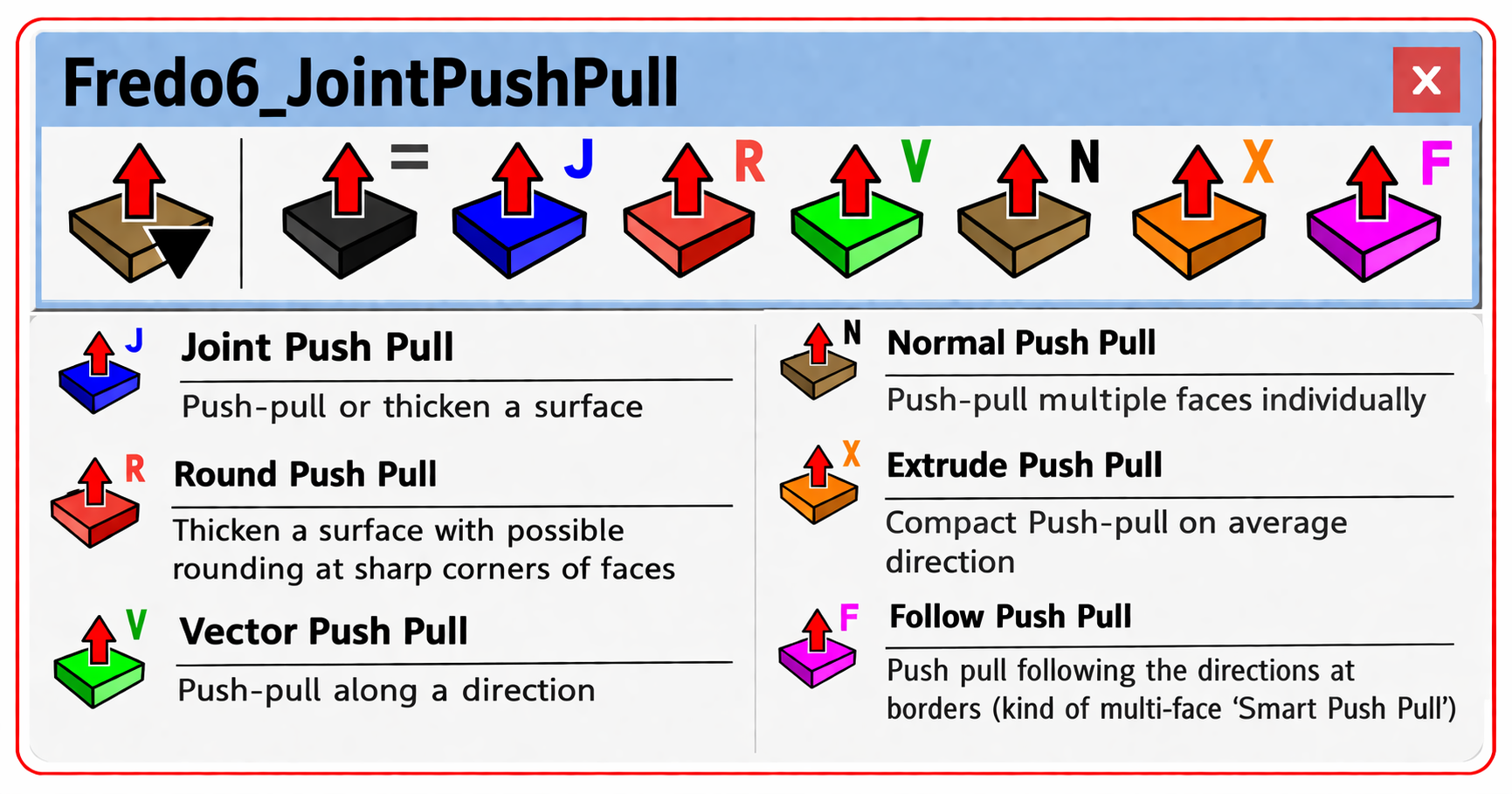
รู้จักกับเครื่องมือทั้ง 6 รูปแบบของ Joint Push Pull
Joint Push Pull ไม่ใช่เครื่องมือกดหรือดึงธรรมดา แต่เป็นชุดคำสั่ง (Suite) ที่ประกอบด้วยโหมดย่อย 6 แบบ ซึ่งแต่ละแบบให้ผลลัพธ์ที่แตกต่างกัน:
- Normal Push Pull: กดหรือดึงหลายพื้นผิวพร้อมกัน โดยแต่ละหน้าจะแยกอิสระ ไม่เชื่อมต่อกัน
- Joint Push Pull (ตัวหลัก): ใช้กดหรือดึงพื้นผิวโดยรักษาความต่อเนื่องของขอบ ทำให้ทุกหน้าที่เกี่ยวข้องเชื่อมติดกันเป็นผืนเดียว
- Vector Push Pull: ใช้กดหรือดึงพื้นผิวไปตามทิศทางที่กำหนดเอง ไม่จำกัดเฉพาะแนวตั้งฉากกับผิว
- Round Push Pull: ใช้กดหรือดึงพื้นผิวพร้อมปรับขอบให้โค้งมนหรือลบมุมในขั้นตอนเดียว
- Extrude Push Pull: ใช้กดหรือดึงพื้นผิวตามทิศทางเฉลี่ยของผิวทั้งหมด
- Follow Push Pull: ใช้กดหรือดึงพื้นผิวโดยอิงตามแนวเส้นขอบหรือรูปทรงรอบข้างให้ต่อเนื่องกัน
ประสบการณ์การใช้งานจริง (Real-World Experience)
จากประสบการณ์ตรงในการใช้งานกับโปรเจกต์จริง ทั้งงานสถาปัตยกรรมและการออกแบบผลิตภัณฑ์ พบว่า Joint Push Pull ช่วยลดเวลาในการ Modifier Model ลงได้ถึง 70% เมื่อเทียบกับการใช้เครื่องมือพื้นฐาน
1. การเพิ่มความหนาให้หลังคาโค้ง (Shelling)
ในงานออกแบบ Pavilion หรือหลังคา Parametric การสร้างโครงสร้างที่มีความหนาสม่ำเสมอมักจะยุ่งยาก ด้วยคำสั่ง Joint Push Pull เพียงเลือกหน้าหลังคาทั้งหมด (รวมถึงพื้นผิวโค้ง) แล้วเลือกโหมด "Normal" หรือ "Joint" ก็จะได้ความหนาทันทีโดยไม่ต้องปรับแกน Z ทีละจุด Normal Mode: ดันตามทิศทางของ Face Normal เหมาะกับพื้นผิวโค้ง Joint Mode: รักษาความต่อเนื่องของรอยต่อ (Continuous Surface)
2. การทำตัวอักษร 3D (3D Typography)
การปั๊มตัวอักษร SVG ที่นำเข้ามา SketchUp มักจะมีปัญหาหน้าเหลื่อมกัน (Overlapping Faces) แต่ Joint Push Pull จัดการเรื่องรอยต่อซับซ้อนได้ดีมาก ช่วยลดปัญหา non-manifold geometry และทำให้การ extrusion เป็นไปอย่างต่อเนื่อง แถมมีตัวเลือก "Molding" ที่ช่วยสร้างฐานเอียง (Taper) ให้ตัวอักษรดูสวยงาม
3. การจัดการกับ Groups & Components
ข้อดีอีกอย่างคือ การเลือกข้าม Groups/Components ได้โดยไม่ต้องดับเบิ้ลคลิกเข้าไปข้างในตลอดเวลา แค่เปิดโหมด Interactive Selection ก็สามารถลากเมาส์เลือกพื้นผิวข้ามขอบเขตของ Object ได้ทันทีซึ่งช่วยให้เวิร์กโฟลว์ลื่นไหลมากขึ้น อย่างไรก็ตาม การแก้ไข geometry ยังคงอยู่ภายใน context ของ object เดิมเพื่อรักษาโครงสร้างของโมเดล
ข้อดี (Pros) และ ข้อเสีย (Cons)
| ข้อดี (ทำไมต้องใช้) | ข้อเสีย / ข้อควรระวัง |
|---|---|
| กดหรือดึง Surface โค้งได้: แก้จุดบอดของ Push/Pull ดั้งเดิมที่ทำได้แค่พื้นราบ | ต้องพึ่ง LibFredo6: หากไม่ติดตั้ง LibFredo6 ก่อน ปลั๊กอินนี้จะทำงานไม่ได้ |
| ประหยัดเวลา: เลือกกดหรือดึงครั้งละหลายร้อยหน้าในเสี้ยววินาที | เสียเงิน (Paid): หลังจากทดลองใช้ 30 วัน ต้องซื้อลิขสิทธิ์ (Perpetual License) |
| ตัวเลือกเยอะ: มีทั้ง Normal, Joint, Vector, Extrude ครอบคลุมทุกความต้องการ | ความซับซ้อนของ Mesh: ถ้าพื้นผิวมีปัญหาหรือเหลื่อมซ้อน ผลลัพธ์อาจเกิด "Z-fighting" หรือหน้าแตกได้ |
| Preview สด: รองรับการแสดงผลแบบ Wireframe แบบ Real-time ก่อน Commit | การติดตั้ง: สำหรับมือใหม่อาจงงกับระบบ SCFLicense ของ Sketchucation เล็กน้อย |
วิธีติดตั้งและเริ่มต้นใช้งาน
ขั้นตอนที่ 1: ติดตั้ง LibFredo6
ก่อนอื่นคุณต้องติดตั้ง LibFredo6 ซึ่งเป็นไลบรารี่พื้นฐานที่ Fredo6 ใช้ร่วมกันในทุกปลั๊กอิน สามารถดาวน์โหลดได้จาก Sketchucation หรือ Extension Warehouse
ขั้นตอนที่ 2: ดาวน์โหลด Joint Push Pull
เวอร์ชันปัจจุบันคือ v4.9a (อัปเดตล่าสุด เม.ย. 2025) ซึ่งรองรับ SketchUp 2017 ขึ้นไปและเพิ่มฟีเจอร์การเจาะรู (Hole Extrusion) มาให้
ลิงก์ดาวน์โหลดอย่างเป็นทางการ: คลิกที่นี่เพื่อไปยัง Sketchucation
ขั้นตอนที่ 3: การติดตั้งไฟล์ .RBZ
ใน SketchUp ให้ไปที่ Window > Extension Manager > Install Extension แล้วเลือกไฟล์ .RBZ ที่ดาวน์โหลดมา จากนั้น Restart SketchUp ทุกครั้ง
คำถามที่พบบ่อย (FAQ)
A: ได้ครับ ยิ่งเวอร์ชันใหม่ๆ ยิ่งรองรับการคำนวณ Normal Vector ของ Surface ได้ดี แต่ถ้าโค้งหักศอกมากเกินไป แนะนำให้ใช้โหมด "Extrude" หรือปรับลดระยะ Offset ลงก่อน
A: สาเหตุส่วนใหญ่เกิดจากการติดตั้ง LibFredo6 ไม่ถูกต้อง หรือมีการติดตั้งปลั๊กอินตัวอื่นซ้ำซ้อน ให้ตรวจสอบใน Extension Manager และอัปเดต LibFredo6 เป็นเวอร์ชันล่าสุด (v15.3+)
A: ปลั๊กอินนี้มี Free Trial 30 วัน แบบ Full Features หลังจากนั้นต้องซื้อลิขสิทธิ์ ซึ่งเป็นแบบถาวร (Perpetual) หรือซื้อเป็นชุด Fredo6 Bundle ที่มีราคาคุ้มค่ากว่า
A: เครื่องมือดั้งเดิมจะกดหรือดึงได้เฉพาะทิศทางตั้งฉากกับหน้า (Normal) และทำได้ทีละหน้า ส่วน Joint Push Pull ปั๊มได้หลายหน้า พร้อมกัน รองรับพื้นผิวโค้ง และมีทิศทางให้เลือก เช่น Vector หรือ Follow
A: รองรับการ Undo (Ctrl+Z) 100% เช่นเดียวกับเครื่องมือพื้นเมือง
สรุปส่งท้าย
Joint Push Pull คือปลั๊กอินที่ขาดไม่ได้สำหรับสายโมเดลลิ่งที่ต้องการความเร็วและความแม่นยำ ไม่ว่าจะเป็นงาน Landscape, Furniture Design หรือ Product Design แม้จะเป็นเครื่องมือแบบเสียเงิน แต่ด้วยฟีเจอร์ที่เหนือชั้นและความเสถียร (รองรับ SketchUp ทุกเวอร์ชันใหม่) มันคุ้มค่าการลงทุนอย่างแน่นอน
หากคุณต้องการเพิ่มประสิทธิภาพในการทำงาน อย่าลืมศึกษา ปัญหายอดฮิตของมือใหม่ SketchUp เพิ่มเติมเพื่อนำไปปรับใช้ร่วมกับปลั๊กอินนี้ครับ!