
1001bit Tools เวอร์ชันฟรี: คู่มือครบจบหมวดเครื่องมือสถาปัตยกรรมหลัก (Architectural Tools)
1001bit Tools คือ Extension ระดับตำนานสำหรับ SketchUp ที่สถาปนิก นักออกแบบภายใน และผู้สร้างโมเดล 3 มิติต่างใช้งานกันมาอย่างยาวนาน จุดเด่นของปลั๊กอินนี้อยู่ที่การแปลงกระบวนการขึ้นโมเดลแบบ Manual ซึ่งต้องลากเส้นและ Push/Pull ทีละขั้นตอน ให้กลายเป็นระบบ Parametric ที่ป้อนตัวเลขแล้วได้ผลทันที บทความนี้จะเจาะลึกเฉพาะ หมวดเครื่องมือสถาปัตยกรรมหลัก (Architectural Tools) ในเวอร์ชันฟรีอย่างครบถ้วน พร้อม Pro Tips ที่นำไปใช้งานจริงได้เลย
หากคุณยังใหม่กับการ Render งานออกแบบ ลองศึกษาเพิ่มเติมเกี่ยวกับ V-Ray for SketchUp เพื่อนำโมเดลที่สร้างด้วย 1001bit ไปเรนเดอร์ให้สมจริงยิ่งขึ้น
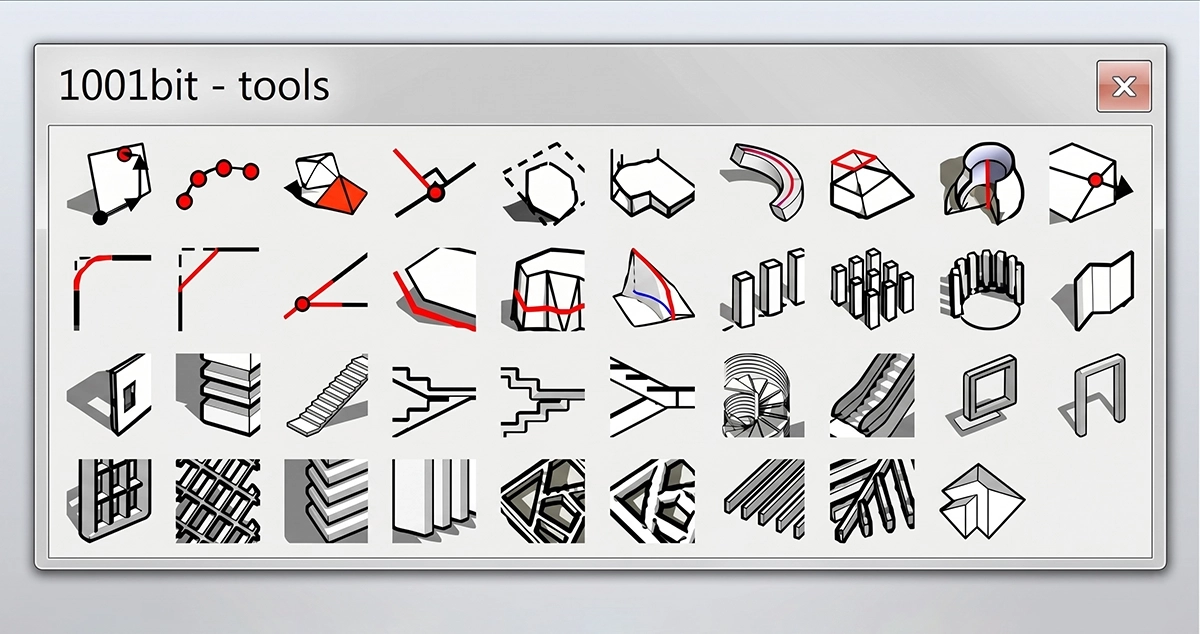
ภาพรวมของหมวด Architectural Tools ใน 1001bit Tools เวอร์ชันฟรี
หมวด Architectural Tools ถือเป็นหัวใจของ 1001bit Tools ออกแบบมาเพื่องานสถาปัตยกรรมโดยเฉพาะ ครอบคลุมตั้งแต่การสร้างผนัง ประตู-หน้าต่าง บันได หลังคา เสา-คาน พื้น ไปจนถึงการตัดแปลนและคำนวณพื้นที่ ทั้งหมดนี้ทำงานบนระบบ Semi-Parametric หมายความว่าคุณกำหนดค่าตัวเลขก่อน แล้วโปรแกรมสร้างรูปทรง 3D ให้อัตโนมัติ
ตารางสรุปเครื่องมือหลักในหมวด Architectural Tools
| เครื่องมือ | หน้าที่หลัก | ความยาก | ความถี่ใช้งาน |
|---|---|---|---|
| Quick Wall | สร้างผนังอาคารจากเส้นหรือรูปปิด | ⭐ | สูงมาก |
| Window & Door | แทรกช่องเปิดประตู-หน้าต่างพร้อมวงกบอัตโนมัติ | ⭐ | สูงมาก |
| Stair Builder | สร้างบันไดตรง L U และวน พร้อมชานพัก-ราวจับ | ⭐⭐ | สูง |
| Roof Generator | สร้างหลังคา Hip Gable Shed Flat | ⭐⭐ | สูง |
| Rafter / Purlin | สร้างโครงสร้างจันทัน แป ระแนงหลังคา | ⭐⭐⭐ | กลาง |
| Floor & Slab | สร้างแผ่นพื้น คอนกรีต หรือพื้นเอียง | ⭐ | สูง |
| Column & Beam | วางเสาและคานตามหน้าตัดมาตรฐาน | ⭐⭐ | กลาง |
| Louvres & Panels | สร้างระแนงบังแดด Façade และแผงตกแต่ง | ⭐⭐ | กลาง |
| Dimension & Label | ใส่ขนาดและป้ายชื่อห้องอัตโนมัติ | ⭐ | สูง |
| Section & Elevation | ตัดแปลน-รูปด้านจากโมเดล 3D | ⭐⭐ | กลาง |
| Area & Volume Calc | คำนวณพื้นที่ใช้สอยและปริมาณวัสดุ | ⭐ | กลาง |
1. Quick Wall & Wall Editing — สร้างและแก้ไขผนังอาคาร
การสร้างผนังใน SketchUp แบบปกติต้องใช้ Offset และ Push/Pull ซ้ำหลายรอบ แต่เมื่อใช้ วิธีใช้งาน 1001bit Tools เวอร์ชันฟรี ในส่วนของ Quick Wall กระบวนการนี้ลดเหลือเพียงไม่กี่คลิก
ขั้นตอนการใช้งาน Quick Wall
- วาดรูปปิด (Closed Loop) หรือเลือกเส้นหลายเส้นที่ต่อกันเป็นแนวผนัง
- คลิกไอคอน Quick Wall ใน Toolbar
- ตั้งค่า Height (ความสูง), Thickness (ความหนา), Base Level (ระดับฐาน)
- ยืนยัน — ระบบสร้างผนังเป็น Group แยกอัตโนมัติ ผนังเชื่อมต่อกันที่มุมโดยอัตโนมัติ
จุดเด่น
- เชื่อมมุมผนัง 90° และมุมเอียงได้อัตโนมัติ ไม่ต้องเชื่อมผิวเอง
- รองรับผนังโค้ง (Arc/Curve) และผนังเอียง (Sloped Wall)
- แก้ไขความสูงแบบ Real-time ผ่าน Properties Dialog
2. Automatic Window & Door Insertion — แทรกประตูและหน้าต่างอัตโนมัติ
เครื่องมือนี้ฝังช่องเปิดในผนังพร้อมวงกบ บาน และธรณีประตู/หน้าต่างครบชุด ระบบจะตัดผนังและสร้าง Component แยกให้โดยอัตโนมัติ เหมาะมากสำหรับงานออกแบบอาคารหลายชั้น
ขั้นตอนการใช้งาน
- เลือกผนังที่ต้องการเปิดช่อง
- คลิก Window หรือ Door ใน Toolbar
- ลากวางบนผนัง หรือระบุพิกัดแนวนอน/แนวตั้ง
- ตั้งค่าความกว้าง, ความสูง, Sill Height (ระดับจากพื้น) และแบบวงกบ/บาน
- ผนังถูกตัดและปิดผิวอัตโนมัติ ไม่ต้องวาดช่องเปิดด้วยมือ
จุดเด่น
- รองรับขนาดมาตรฐานสากลและ มอก. ไทย
- สร้างเป็น Component แยก ทำ BOQ ง่าย
- รองรับการวางต่อเนื่องแบบ Array ด้วยการพิมพ์
x3หรือ/3
3. Stair Builder — สร้างบันไดทุกประเภท
การออกแบบบันไดด้วยมือใน SketchUp ถือเป็นงานที่ใช้เวลานานและเสี่ยงต่อความผิดพลาด Stair Builder ของ 1001bit Tools แก้ปัญหานี้ได้ตรงจุด รองรับบันไดตรง, L-Shape, U-Shape และบันไดเวียน (Spiral) ครบในเครื่องมือเดียว
ประเภทบันไดที่รองรับ
- Straight Stair — บันไดตรง ง่ายและใช้บ่อยที่สุด
- L-Shape / U-Shape — มีชานพักกลาง รองรับการเปลี่ยนทิศทาง
- Spiral Stair — บันไดวน ระบุรัศมี จำนวนขั้น และองศาการหมุน
- Escalator — บันไดเลื่อนสำหรับอาคารขนาดใหญ่
ขั้นตอนการใช้งาน (Straight Stair)
- คลิก Stair Builder
- กำหนดความกว้าง (Width), จำนวนขั้น, ความสูงรวม, ทิศทาง
- ตั้งค่า Riser (ลูกตั้ง), Tread (ลูกนอน), Stringer Thickness (แม่บันได)
- คลิกจุดเริ่มต้นแล้วลากตามทิศทาง
- ระบบสร้างขั้นบันได ชานพัก และราวจับเป็น Group แยก
2R + T ≈ 600–640 มม.
ให้ตรวจสอบ Headroom (ความสูงใต้บันได) ก่อนวางจริง
โดยเฉพาะงานดัดแปลงอาคารเก่าที่โครงสร้างเพดานอาจมีข้อจำกัด
4. Roof Generator — สร้างหลังคาทุกทรงอัตโนมัติ
หลังคาที่ซับซ้อนอย่างทรงปั้นหยา (Hip Roof) หรือหลังคาหลายส่วนตัดกัน สามารถทำเสร็จได้ในไม่กี่ขั้นตอนด้วย Roof Generator
ประเภทหลังคาที่รองรับ
- Hip Roof (ทรงปั้นหยา)
- Gable Roof (ทรงจั่ว)
- Shed Roof (หลังคาลาดเดียว)
- Flat Roof (หลังคาแบน)
- Custom Multi-Gable (จั่วหลายส่วน)
ขั้นตอนการใช้งาน
- วาดรูปปิดหรือเลือกขอบผนังชั้นบนสุด
- คลิก Roof Generator
- เลือกประเภทหลังคา กำหนด Slope (ความชัน), Overhang (ชายคา), ความหนาแผ่น
- ยืนยัน — ระบบสร้างทรงหลังคาและตัด Intersection ระหว่างส่วนต่างๆ อัตโนมัติ
จุดเด่น
- ปรับความชันแต่ละด้านแยกกันได้ (Asymmetric Roof)
- มีตัวเลือกสร้างโครงจันทัน (Rafter) เบื้องต้นในตัว
- คำนวณรอยตัดระหว่างหลังคาหลายส่วนได้โดยอัตโนมัติ
5. Rafter, Purlin & Roof Framing — โครงสร้างหลังคา
หลังจากได้ทรงหลังคาแล้ว คุณสามารถสร้างโครงสร้างจันทัน แป และระแนงทับลงไปได้ทันที เครื่องมือนี้เป็นที่ชื่นชอบของผู้ที่ต้องทำแบบก่อสร้างละเอียดหรืองาน Construction Drawing ที่ต้องแสดงโครงหลังคา
ขั้นตอนการใช้งาน
- เลือก Face หลังคา (เปิด Group ถ้าจำเป็น)
- คลิก Create Rafters
- ตั้งค่าขนาดไม้ (Width / Depth), ระยะห่าง, Overhang, Birdsmouth Cut
- เลือกประเภทโครง เช่น Common Rafter, Hip Rafter
- ระบบสร้างเป็น Group แยก ทำให้จัดการ Layer ได้ง่าย
6. Floor & Slab Tools — สร้างแผ่นพื้นและพื้นคอนกรีต
เครื่องมือพื้นของ 1001bit ครอบคลุมทั้งพื้นคอนกรีต พื้นไม้ และแผ่นพื้นสำเร็จรูป พร้อมกำหนดความหนา ขอบคอดิน (Edge Profile) และการลาดเอียงได้ในขั้นตอนเดียว
จุดเด่น
- สร้างขอบแผ่นพื้น (Bevel/Chamfer) อัตโนมัติ ลดเวลาการวาดคอดิน
- รองรับพื้นเอียง (Slope) สำหรับลานจอดรถหรือพื้นห้องน้ำ
- คำนวณปริมาตรวัสดุคร่าวๆ สำหรับประมาณราคา
7. Column & Beam Placement — วางเสาและคาน
เครื่องมือนี้ช่วยวางเสาและคานตามจุดอ้างอิงหรือแนวแกนกริด พร้อมเลือกขนาดหน้าตัดมาตรฐานหรือกำหนดเองได้ตามต้องการ
หน้าตัดที่รองรับ
- Square (สี่เหลี่ยม) — คอนกรีตเสริมเหล็กทั่วไป
- Round (วงกลม) — เสาเหล็กกลมหรือคอนกรีตอัดแรง
- I-Beam / H-Beam — โครงสร้างเหล็กมาตรฐาน
- Custom Profile — กำหนดหน้าตัดพิเศษเอง
8. Louvres & Panels — ระแนงบังแดดและแผง Façade
สำหรับงานสถาปัตยกรรมสมัยใหม่ที่เน้น Sunshade หรือ Façade ดีไซน์ เครื่องมือกลุ่มนี้คือตัวช่วยสำคัญที่ทำให้งานออกมาสวยงามและถูกต้องทางเทคนิค
เครื่องมือในกลุ่มนี้
- Louvres — ระแนงบังแดด: กำหนดองศาเอียง ความหนา และระยะห่างของใบระแนง
- Perforated Screens — ผนังฉลุลาย/ตะแกรงเจาะรู จาก Pattern ที่กำหนดเอง
- Panels — แผงผนังตกแต่งเพื่อเพิ่มมิติให้พื้นผิว
9. Dimensioning, Section & Area — ขนาด แปลน และคำนวณพื้นที่
Dimension & Label
ใส่ขนาดและป้ายชื่อห้องอัตโนมัติ รองรับมาตรฐาน มอก. และสากล ขนาดอัปเดตแบบ Real-time เมื่อปรับโมเดล ทำให้การทำแบบเพื่อส่งพิมพ์ง่ายขึ้นมาก
Section & Elevation Generation
สร้างหน้าตัด (Section) และรูปด้าน (Elevation) จากโมเดล 3D พร้อม Hatch มาตรฐาน ส่งออกเป็น PDF, DWG หรือภาพความละเอียดสูง รองรับการอัปเดตอัตโนมัติเมื่อโมเดลเปลี่ยนแปลง
Area & Volume Calculation
คำนวณพื้นที่ใช้สอยและปริมาณวัสดุแบบ Real-time แยกตาม Tag/Component Export เป็น CSV/Excel ได้ทันที รองรับตัวเลือก Exclude Opening (ไม่คิดช่องประตู-หน้าต่าง)
Workflow จริง: ขึ้นโมเดลบ้านพักอาศัย 2 ชั้น ด้วย 1001bit Tools
ตารางเปรียบเทียบเวลา: แบบ Manual vs. 1001bit Tools
| ขั้นตอน | เครื่องมือที่ใช้ | เวลา Manual | เวลา 1001bit |
|---|---|---|---|
| 1. Grid & Floor Levels | SketchUp + Guides | 15 นาที | 10 นาที |
| 2. สร้างผนังชั้น 1 & 2 | Quick Wall | 60 นาที | 8 นาที |
| 3. แทรกประตู-หน้าต่าง | Window & Door | 45 นาที | 5 นาที |
| 4. Floor/Slab & Column/Beam | Floor + Column | 30 นาที | 7 นาที |
| 5. บันไดและชานพัก | Stair Builder | 90 นาที | 5 นาที |
| 6. หลังคาและโครงหลังคา | Roof + Rafter | 60 นาที | 6 นาที |
| 7. Section & Dimension | Section + Dimension | 60 นาที | 10 นาที |
| รวมโดยประมาณ | — | ~6 ชั่วโมง | ~51 นาที |
Pro Tips สำคัญสำหรับการใช้งาน 1001bit Tools เวอร์ชันฟรีอย่างมืออาชีพ
- ตรวจสอบหน่วยก่อนเสมอ — เปิด Window > Model Info > Units ให้ตรงกับที่จะกรอกใน Extension (มม. หรือ ม.)
- ทำงานใน Group — สร้าง Group ครอบงานหลักไว้ก่อนเพื่อป้องกัน Geometry ติดกัน
- บันทึกค่า Default — หน้าต่าง Setting ของหลายเครื่องมือมีปุ่มบันทึกค่า ช่วยให้ไม่ต้องกรอกซ้ำ
- จัดระบบ Tag/Layer ตั้งแต่แรก — Walls, Roof, Framing, Openings แยกกันชัดเจน
- แบ็กอัพก่อนใช้เครื่องมืออัตโนมัติขนาดใหญ่ — เพื่อป้องกันโมเดลเสียหาย
- รักษา Geometry ให้สะอาด — หลีกเลี่ยงเส้นซ้อน Face กลับด้าน และ Group ซ้อน Group โดยไม่จำเป็น
หากต้องการนำโมเดลที่สร้างด้วย 1001bit ไปเรนเดอร์ต่อ ลองอ่านบทความ ขั้นตอนเบื้องต้นในการใช้งาน V-Ray for SketchUp เพื่อให้ผลงานออกมาสมจริงและพร้อมนำเสนอลูกค้า
ข้อจำกัดและความเข้ากันได้ของ 1001bit Tools เวอร์ชันฟรี
- รองรับ SketchUp 2017–2026 (ตรวจสอบเวอร์ชันล่าสุดจากเว็บไซต์ผู้พัฒนา)
- ไม่สามารถแทนที่ซอฟต์แวร์ BIM เต็มรูปแบบอย่าง Revit หรือ ArchiCAD ได้ แต่ทำหน้าที่เป็น ตัวเร่งความเร็ว ใน SketchUp ได้เป็นอย่างดี
- ความแม่นยำของ Section/Dimension ขึ้นอยู่กับความสมบูรณ์ของโมเดล 3D
- บางฟีเจอร์ซับซ้อน (เช่น Curved Roof หรือ Freeform Wall) อาจต้องปรับแต่ง Manual เพิ่มเติม
- เวอร์ชัน Pro เพิ่มฟีเจอร์ BOQ ขั้นสูง Export DWG เต็มรูปแบบ ไลบรารีขนาดใหญ่ และ Technical Support
สรุป: ทำไม 1001bit Tools เวอร์ชันฟรีถึงขาดไม่ได้สำหรับ SketchUp
หมวด Architectural Tools ของ 1001bit คือชุดเครื่องมือที่ออกแบบมาเพื่อสถาปนิกและนักออกแบบโดยเฉพาะ ด้วยการแปลงงานวาดซ้ำๆ ให้กลายเป็นระบบกึ่งอัตโนมัติ ช่วยลดเวลาผลิตแบบ เพิ่มความแม่นยำ และเปิดพื้นที่ให้โฟกัสกับการออกแบบเชิงแนวคิดมากขึ้น
แนะนำให้เริ่มฝึกจากโปรเจกต์จริงขนาดเล็ก ค่อยๆ เพิ่มความซับซ้อน และติดตามอัปเดตจากผู้พัฒนาเพื่อรับฟีเจอร์ใหม่และความเข้ากันได้กับ SketchUp เวอร์ชันล่าสุด
ดาวน์โหลดและข้อมูลเพิ่มเติม: เว็บไซต์ทางการ 1001bit Tools | 1001bit Freeware บน Extension Warehouse (SketchUp)
🎓 ต่อยอดทักษะ SketchUp ให้ถึงระดับมืออาชีพ
เมื่อคุณเชี่ยวชาญ 1001bit Tools แล้ว ขั้นต่อไปคือการนำโมเดลไป Render ให้สมจริงระดับ Commercial คอร์ส SketchUp ของเราสอนครบตั้งแต่ Modeling → Material → Lighting → Render → AI Concept ด้วย V-Ray, Enscape, D5 Render, Lumion, Chaos Vantage, AI พร้อมรับงานจริงได้ทันทีหลังเรียนจบ
ดูรายละเอียดคอร์สและสมัครเรียน →